WordPressにログインできたら、最初にサイト名・記事のURL・検索への公開設定を確かめましょう。次に、最初の記事を下書きし、公開できる状態になったら、ログアウトしたブラウザで読者と同じページを開きます。
「設定」がたくさん並ぶと、全部埋めてから記事を書く気になります。でも、あとから変えやすい色や見出しの装飾より、先に確認したいのはログインできるか、公開するURLは合っているか、読者にも見えるかです。
この記事では、左メニューで開く場所と、保存したあとに確かめることをセットで案内します。
ログイン後に、作業するサイトを確かめる
最初に、サーバーの開設案内にあるWordPressの管理画面URLからログインします。自分が開設したサイトのドメイン名を確認し、公開トップページも別タブに開いておきましょう。管理画面と公開画面を並べると、保存前と保存後の違いが分かります。
- 最初にサイト名・URL・検索への公開設定を確認する
- 記事を書く前にトップ・固定ページ・テーマの見た目を整える
- 公開したら読者の画面をPCとスマホで開く
サーバー管理画面・WordPress管理画面・公開ページを見分ける
サーバーの管理画面は契約やドメイン、SSLなどを扱います。WordPressの管理画面は記事、テーマ、設定を扱います。公開ページは読者がアクセスする場所です。
たとえばシンレンタルサーバーでインストールしたサイトでも、この記事の多くの設定はサーバーパネルではなくWordPressの左メニューから行います。
ログイン先の末尾は /wp-admin/ であることが多いですが、設置場所やセキュリティ設定によって変わります。案内された管理画面URLをブックマークするのが確実です。
「WordPressには入れたのに、記事一覧に見覚えがない」と感じたら、操作を進める前にブラウザのアドレス欄とサイト名を確認してください。試作用のサイトと本番サイトを両方持っていると、ここで取り違えが起きやすくなります。
作業前に控える3つの情報
手元のメモに、公開トップのURL、管理画面のURL、管理メールの受信先を控えます。サーバーの契約メールの受信先と、WordPressの管理者メール、各ユーザーのメールは設定上別々です。メールを変えたはずなのに通知先が変わらない場合は、どの欄を変えたか確認しましょう。
- 公開トップは読者が開くURL。HTTPSで表示されるか確認する。
- 管理画面は次に自分が入るURL。ログインに使う情報はパスワード管理アプリなどに保管する。
- 受信先は管理者宛ての通知に使うアドレス。変更確認のメールを受け取れる状態にする。
画面のメニュー名はバージョンやテーマによって少し違います。この記事の対象は、レンタルサーバーなどに設置したWordPressです。スクショは日本語表示です。まず自分の画面で同じ役割の項目を探してください。
一般設定でサイト名・メール・時刻を整える
「設定 → 一般」を開きます。最初に見直すのは、サイトのタイトル、管理者メールアドレス、タイムゾーンです。キャッチフレーズはサイトを一文で説明したいときに設定します。初期の見本文が残っていれば、公開画面にも表示されていないか確認しましょう。
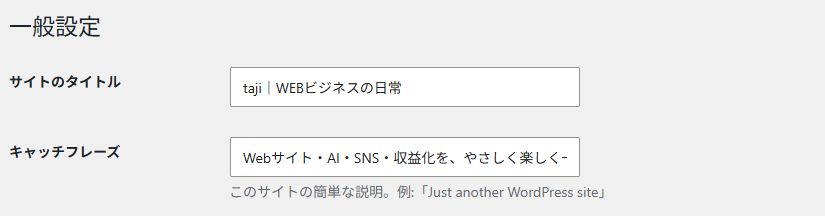
撮影 taji-web.comのWordPress管理画面(表示範囲を抜粋)
参考 WordPress.org 日本語「一般設定」
https://ja.wordpress.org/support/article/settings-general-screen/サイト名とキャッチフレーズの入力例
サイトのタイトルはどのページにも付く看板です。初めて来た人にも分かる短い名前を決めます。たとえば個人の散歩ブログなら、サイト名は「週末の散歩ノート」、キャッチフレーズは「駅から歩けるコースと、途中で寄れるお店の記録」くらいで十分です。設定したあと、トップのヘッダーとスマホのメニューを開いて、長さや改行を確認します。
キャッチフレーズはテーマによって表示場所が違います。管理画面で保存できても、トップに出ないことがあります。その場合はテーマでキャッチフレーズを表示する設定があるか確認し、好みに合えばそのまま進めましょう。
記事タイトルはここで設定するものとは別です。各記事に内容が伝わるタイトルを付けます。
管理者メールとタイムゾーンを確認する
管理者メールには、サイトの管理に使う通知が届きます。変更したときは、新しいアドレスに届く確認メールを開いて反映を確認します。タイムゾーンは、日本の時刻で予約投稿するなら「東京」を候補にしてください。海外チームが運用するサイトなら、チームで予約時刻の基準を決めて合わせます。
メールが見つからないときは、入力の誤り、迷惑メール、サーバーからの送信状況を順に確認します。受信先が確かめられないまま、古いアドレスを使えなくする必要はありません。
サイトの管理メールとお問い合わせフォームの通知先は別のため、フォームの受信テストはフォーム側でも行います。
サイトアイコン・言語・日付はどう設定する?
サイトアイコンは、ブラウザのタブなどに出る小さな画像です。用意できていれば、「設定 → 一般」にあるサイトアイコンの欄から追加します。画面に欄が見当たらないときは、テーマやWordPressのバージョンに応じた設定先を確認してください。
初期段階では、四角い画像で縮めても判別できる図柄を用意し、公開トップを開いてタブの表示を見ます。
サイトの言語は、WordPressの管理画面やテーマで翻訳される部分の基準になります。日本語に切り替えても、一部のテーマやプラグインでは英語の項目が残ることがあります。
画面の位置と項目の意味で見分けましょう。複数人で管理している場合は、自分のプロフィールに管理画面の言語を選べる欄があるか確認すると、サイト全体の言語と使い分けられます。
日付の形式は、読者に伝わりやすい書き方を選びます。例えば「2026年11月15日」なら年月日の順で明確です。ニュースのように日付が記事の意味に関わる場合は、記事の冒頭や一覧に見えるかも確認します。ここでの日付形式は、記事URLに日付を入れるパーマリンク設定とは別です。
WordPressアドレスとサイトアドレスは、意味を知ってから触る
「WordPress アドレス」はWordPressが置かれている場所、「サイトアドレス」は読者が開くサイトの住所です。別のフォルダーにWordPressを設置していると、2つが違うこともあります。
現在のサイトにログインでき、公開URLも正しければ、まずは値を控えるだけで十分です。 HTTPSにしたいときは、先にサーバー側でSSLが有効か確かめ、契約先の移行手順に従います。
URLを変えた直後に管理画面へ入れなくなった場合は、変更前と変更後のURL、実施時刻、ブラウザのエラー表示を控えて、サーバーのサポートや管理者に渡します。
一緒にドメイン名やフォルダーを変更すると、どこで戻すべきか分かりにくくなります。意味と手順はWordPress公式「サイト URL の変更」で確認できます。
パーマリンクと記事URLの決め方を確認する
「設定 → パーマリンク設定」で、投稿URLの形式を確認します。日付をURLで管理する必要のない新しいブログなら「投稿名」が分かりやすい選択肢です。すでに公開した記事や配布したURLがあるサイトは、今の形式と古いURLを確認するところから始めます。
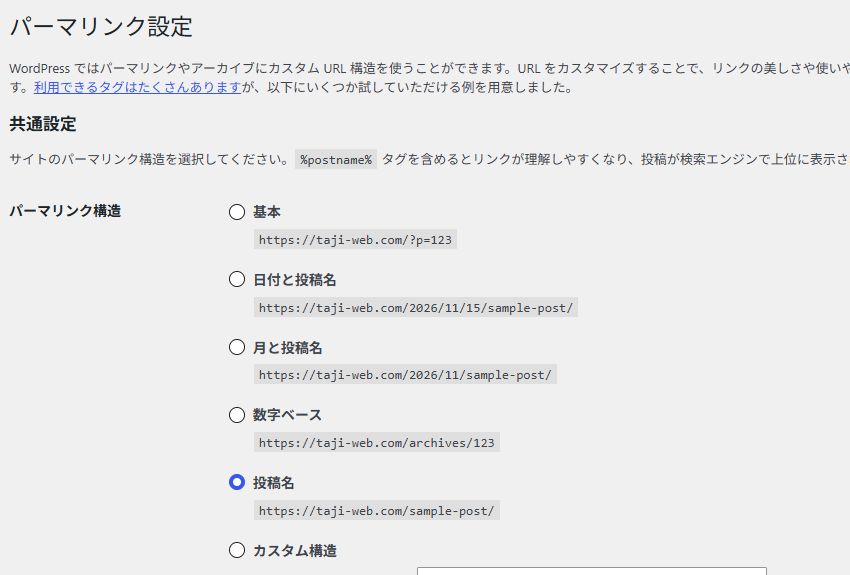
撮影 taji-web.comのWordPress管理画面(表示範囲を抜粋)
参考 WordPress.org 日本語「パーマリンク設定」
https://ja.wordpress.org/support/article/settings-permalinks-screen/「パーマリンク」と「スラッグ」の違い
パーマリンクは、記事を一つ開くためのURL全体です。スラッグは、そのURLの中で記事を見分ける名前です。たとえば「初めての散歩に持っていくもの」という記事に walk-packing というスラッグを付けると、「投稿名」の構造では https://example.com/walk-packing/ のようなURLになります。
スラッグには半角英数字とハイフンを使うと、メールなどへ貼ったときにも読みやすくなります。これは運用上の選び方であり、日本語を含むだけでSEOに不利と判断する必要はありません。
タイトルに使う全単語を入れなくても、記事を見分けられる短い名前で困りません。たとえば walk-packing と walk-rain なら、後から見ても持ち物と雨の日の準備を区別できます。
新規ブログと既存ブログで手順を変える
初めて公開するサイトは、最初の記事URLを決めるのにこの画面を使います。公開済みのURLがある場合は、今使われている住所を先に控えます。
- 新規ブログ
- すでに公開した記事や共有済みURLがないことを確認します。「投稿名」を使うなら設定を保存し、最初の投稿の編集画面で個別のスラッグを確認します。公開したら表示されたURLを別タブで開きます。
- すでに運用しているブログ
- 今の設定と主要ページのURLを控えます。形式を変える理由がある場合は、旧URLから対応する新URLへ恒久転送する方法、内部リンクの修正、旧URLからの到達確認を先に決めます。見た目のためだけであれば、今の形式で続ける判断もできます。
たとえば記事URLにカテゴリー名を入れると、分類を替えた際にURLが変わる構造もあります。カテゴリ名を今後見直す予定なら、分類と記事の住所を切り離すと運用しやすくなります。
一方、日付が記事の識別に必要なニュースサイトでは、日付を含む形式でも目的に合います。選んだ形式だけで検索順位が上がるわけではありません。
保存後はトップと記事の両方を開く
トップだけ表示できても、記事URLだけ404(ページが見つからない状態)になることがあります。自分の投稿一覧の「表示」から、実際に公開した記事を開いて確認してください。
記事だけ404の場合は、編集画面の状態が公開済みか、スラッグが変わっていないか、現在のURL構造と開いているURLが一致するかの順で見ます。
新しいスラッグに -2 が付いたときは、既存の投稿や固定ページ、ゴミ箱に同名の項目がないかを確認します。必要なページを消すより、内容を示す別のスラッグにするほうが安全な場合があります。
既存URLの切り替えで困っている場合は、まず変更直前の形式と対象URLを記録し、サーバーの案内を確認しましょう。
公開範囲と検索への表示を決める
まだ読者に見せない記事は、投稿の状態を下書きにします。ブログを公開し、検索からも見つけてほしい段階で、「設定 → 表示設定」にある検索エンジンへの表示設定を確認します。投稿の公開状態と、検索エンジンにページを表示してよいかは、見る場所が別です。

撮影 taji-web.comのWordPress管理画面(2026年11月15日)
参考 WordPress.org 日本語「表示設定画面」
https://ja.wordpress.org/support/article/settings-reading-screen/下書き・限定公開・通常公開を使い分ける
一人で書きかけの記事を保管するなら下書きです。プレビューは執筆中の見た目を確かめる機能です。読者に共有するときには、公開したあとに表示される記事URLを使います。プレビューのURLを送ると、受け手がログインしていないため開けない場合があります。
- 下書き
- 文章や画像を作っている途中。編集用のプレビューで体裁を確認する。
- 非公開・パスワード保護
- 非公開は閲覧できる権限を持つユーザー向け。パスワード保護は、パスワードを知る人に閲覧してもらう用途。掲載方法によっては画像ファイルのURLなどを別経路から開けることがあるため、機密情報は公開サーバーに置く前に扱いを決める。
- 公開
- 一般の読者に記事URLを案内できる状態。検索結果に出るかどうかは、サイト設定と検索エンジンの処理を別に確認する。
検索に表示したいときに外すチェック
公開して検索から見つけてほしいサイトは、このチェックを外します。「検索エンジンがサイトをインデックスしないようにする」にチェックがあれば、制作中に検索へ出したくない意図で入れている可能性があります。
読者に公開して検索からも見つけてほしいなら、公開前に意図を確認して外します。このチェックは閲覧制限の代わりになりません。 サイト全体を関係者限定にする必要がある場合は、サーバーや制作環境が提供するアクセス制限を使います。
公開後にも検索に出ないときは、まず通常の公開URLが読者のブラウザで開くか確認します。次に公開設定、検索エンジンへの表示、SEOプラグインなどで記事個別の除外設定を見ます。
最後にSearch ConsoleでGoogle側の状況を確認します。公開直後であれば、記事を見つける処理がまだ済んでいないことがあります。
「公開してよいか」と「検索に載ったか」を別々に判断する
例として、写真ブログを準備中で、友人にだけ記事の誤字を見てもらいたいとします。この段階では一般公開やSNS共有を先にせず、見せたい相手に合った閲覧方法を選びます。
公開を決めたあとは、記事を公開済みにして、公開URLをログアウト状態で開きます。検索でも見つけてほしいなら、さらに表示設定とGoogle側のインデックスを確認します。
「検索に出ないから誰にも見えない」と考えて連絡先や社内用の写真を置くと、URLを知る人は見られることがあります。入力例やスクショが必要なら、公開してよい架空データに置き換えてから撮ります。
試作環境を使う場合は、記事内リンクや画像が試作環境のURLを指したままになっていないかも気をつけます。
テーマ・トップページ・固定ページを整える
テーマは、サイトの見た目とページの配置を決める仕組みです。最初の記事を書く前に、サイト名が読める、本文が読みやすい、必要な案内へたどり着けるの3点を整えましょう。色やロゴが完成していなくても、読者が内容を読めれば記事を書き始められます。
テーマは一つ選び、トップと記事の見た目を見る
「外観 → テーマ」で、今どのテーマが有効かを確認します。テーマを変更すると、記事本文は通常そのままでも、メニューの場所、サイドバー、アイキャッチの切り抜き、テーマ独自のブロックの見え方が変わる場合があります。すでに公開中なら、プレビューやテスト環境で確かめてから切り替えましょう。
SWELLを使う方は、基本設定や記事の作り方をSWELL入門ガイドから。Cocoonを選んだ方はCocoon入門ガイドへ。使っているテーマ名が分かった段階で、それぞれの手順に進めば十分です。
テーマの違いを整理してから選びたい方には、SWELLとCocoonの比較があります。
テーマ名を指定していない一般的な解説で「外観 → カスタマイズ」と「外観 → エディター」の両方を見かけるのは、テーマの作り方が違うためです。ブロックテーマではサイトエディターを使い、クラシックテーマではカスタマイザーやテーマの設定を使う場合があります。
左メニューに見当たらなければ、まず利用中のテーマの種類を確認すると探しやすくなります。参照先はWordPress公式「Site Editor」です。
トップページは新着一覧か固定ページから選ぶ
ブログを始めたばかりで、新しい記事を順に見せたいなら「最新の投稿」が簡単です。事業や活動の説明を先に読んでほしい場合は、紹介用の固定ページを作り、表示設定からそれをホームページに指定します。
投稿を並べる専用ページも使いたいなら、ホームページとは別の固定ページを用意して「投稿ページ」に指定します。
例として、散歩ブログはトップに「最近の散歩」を並べ、「このブログについて」はヘッダーやフッターから開ければ十分です。教室のサイトなら、トップを「教室の案内」、投稿ページを「お知らせ」にすると、初めての読者が内容を把握しやすくなります。
変更後はブラウザの公開トップを開き、想定した内容が出るか、記事一覧へ移れるかを見ます。
固定ページでトップを作るとき、トップになるページと投稿一覧になるページを混同しがちです。選んだ固定ページの名前、トップで見せたい内容、一覧を開くためのメニュー名をメモし、1つずつ照合しましょう。
「ブログ」という文字がメニューに出ていても、リンク先が空の案内ページの場合があります。実際にクリックした先で、意図した一覧が見えることを確認します。
読者への案内は固定ページにまとめる
「投稿」はブログ記事やお知らせのように順次追加する内容、「固定ページ」は運営者情報や問い合わせなど、常に参照してほしい案内に向いています。固定ページは「固定ページ → 新規追加」から作ります。件数をそろえるより、サイトの実際の内容に合わせることが大切です。
- サイトについて・運営者情報
- 何を扱うサイトか、誰が運営しているかを分かる範囲で伝える。自宅住所や私用の連絡先など、公開する必要のない情報は用途に合わせて扱う。
- お問い合わせ
- 受け付ける用件と、連絡方法を案内する。フォームを使う場合は、自分でテスト送信し、完了画面と受信側の両方を確認する。
- プライバシーポリシー
- フォーム、アクセス解析、広告など、実際に利用する仕組みでどの情報を扱うかを整理する。WordPressの「設定 → プライバシー」は掲載ページを指定する入口。雛形は内容を確認して実態に合わせる。
固定ページを作ったら、ヘッダー・フッターなどで案内します。スマホでは三本線のメニューに入る場合があります。トップを表示し、目的のページまで実際に開き、リンク先がテスト用のURLや下書きのプレビューになっていないか確認します。
問い合わせを受けるなら、送信から返信までの流れを一度試しておくと、読者からの連絡を見落としにくくなります。
サンプル・コメント・プラグインを整理する
初期の見本と現在使うものを見分けて、不要なサンプルだけを整理します。コメントは運用できる範囲で設定し、プラグインは「何の目的で入れるか」を一つずつ決めます。いくつも同時に有効化すると、表示が変わったときに原因を見つけにくくなります。
公開側を見ながら、必要なものだけを残す
「投稿」「固定ページ」「コメント」でサンプルが残っていないか確認しましょう。たとえば新規サイトにある「Hello world!」や「サンプルページ」は、必要がなければゴミ箱へ移します。
開設サービスが独自に初期ページを作ることもあるため、既存のページを名前だけで一括処理しないようにします。
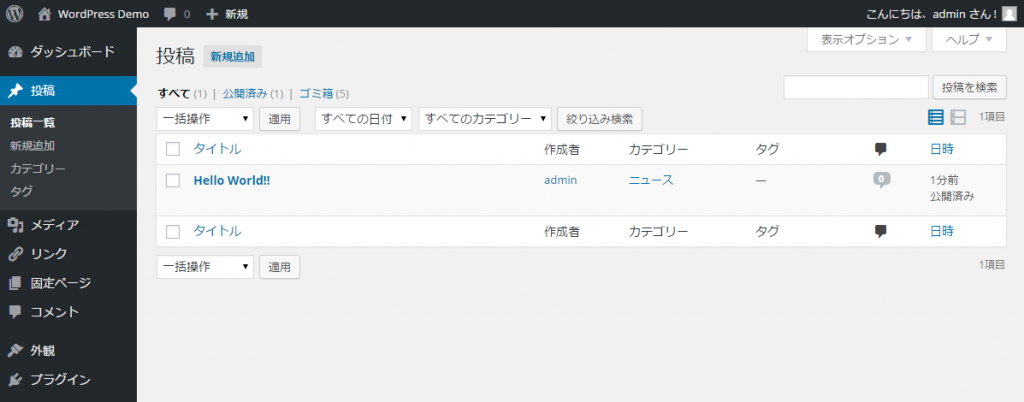
出典 WordPress.org 日本語「投稿一覧画面」
https://ja.wordpress.org/support/article/posts-screen/残すか迷うときは、投稿や固定ページを開いて内容を読み、サイトのメニューや記事からリンクされていないか確認します。トップに指定されている固定ページや、プライバシーページに選ばれているものなら、先に代わりを用意しましょう。
整理が終わったらホームページとメニューを見て、「ページをどこに置いたか分からない」リンクが残っていないか確かめます。
コメントは受け付けるか、先に決める
新しい投稿のコメントを受け付けるかは、「設定 → ディスカッション」で決めます。受付をするなら、初めは承認してから公開する運用が分かりやすいです。読者との連絡を問い合わせフォームにまとめるなら、新規投稿へのコメントを許可する項目を外す方法もあります。

出典 WordPress.org 日本語「ディスカッション設定画面」
https://ja.wordpress.org/support/article/settings-discussion-screen/「新しい投稿へのコメントを許可する」の変更は、新しく作る投稿の初期値に関わります。設定を変える前に作った記事のコメント欄が残る場合は、対象の投稿でも設定を確認してください。
ピンバックやトラックバックは他サイトとのリンク通知に関する機能なので、普通のコメントと同じものとして扱う必要はありません。
プラグインは用途ごとに入れる
プラグインはWordPressに機能を足す部品です。フォーム、バックアップ、検索向けの設定など、困っていることがはっきりしてから追加します。サーバーやテーマに同じ機能がすでにある場合は、どこで管理するかを決めましょう。
機能が重なると、たとえば同じページに検索向けの設定が二重に出たり、画像の読み込み設定が干渉したりすることがあります。
追加するときは、公式配布先、目的、対応するWordPressのバージョン、更新履歴を確認したうえで一つずつ進めます。フォームを追加したなら送信、キャッシュ機能を追加したなら記事更新の反映、検索向けのプラグインなら公開ページの表示やサイトマップを確認します。しばらく使っていないものも、理由と影響を確認してから無効化します。
たとえばフォームの送信が正しく届かないときに、似たフォームをもう一つ入れると、設定の場所が増えます。先に「送信完了画面まで行くか」「送信先のメールは合っているか」「別の受信箱で届くか」を確認したほうが、問題がサーバー側か、フォーム側かを絞り込めます。
最初の記事を下書きして、公開する
最初の1本は、読者が抱く小さな疑問を一つ選びます。「投稿 → 新規追加」を開き、タイトル、結論、見出し、画像の順で組み立て、いったん下書き保存しましょう。WordPressのブロックエディターでは、文章や見出し、画像を「ブロック」という部品で並べます。
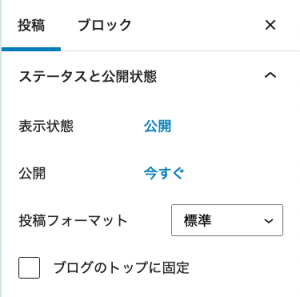
出典 WordPress.org 日本語「投稿/固定ページ設定サイドバー」
https://ja.wordpress.org/support/article/settings-sidebar/タイトル・冒頭・見出しを作る
「初めての散歩に持っていくもの」という記事なら、冒頭で「短い散歩なら、水、スマホ、雨具から準備します」と伝えます。次に「必ず持つもの」「天気で足すもの」「荷物を軽くするコツ」の見出しを作ると、読み手は自分に必要な節から読めます。情報を全部並べる前に一つ答えを置くと、初心者にも読みやすい流れになります。
- 上部のタイトル欄に、何が分かる記事かを書く。
- 最初の段落に、読み手が一番知りたい答えを一文で置く。
- 「+」から見出しブロックを追加し、主な節をH2、節の中の小見出しをH3にする。
- 準備や操作は、読む順に番号付きリストで並べる。画像は見方を説明する段落の近くに置く。
- 下書きとして保存し、プレビューでタイトルから順に読む。
本文の要点を強調するときは、マーカーを段落全体に引くより、間違えると次の操作に影響する一文に絞ります。たとえば設定の保存ボタン、次に確かめるURL、公開ボタンの前に見る項目などです。
画面のどこにボタンがあるか分かる場合は、その場所を文章でも書きます。画像を拡大せず、本文から操作を続けられます。
記事のすべてを一度に仕上げる必要はありません。見出しだけ作ったあとに各節の最初へ答えを一文ずつ足し、最後に具体例を書くと、途中で何を書くか分からなくなりにくいです。
別のページで詳しく説明している操作は、質問が出る場所で関連記事に案内すると本文が長くなりすぎません。
画像・アイキャッチ・カテゴリーを設定する
本文画像は読者が内容を理解するために入れます。アイキャッチ画像は、記事一覧や記事の冒頭などに使われる代表画像です。同じ画像を両方に置く必要はありません。画像を挿入したら代替テキストを入れます。代替テキストは、画像が見えない状況でも内容や役割を伝える短い説明です。
- 操作画面なら「パーマリンクの共通設定で『投稿名』を選ぶ画面」のように、何を確認できるかを書く。
- 記事の飾りとして置いただけで、前後の文章から意味が分かる画像なら、飾りとして扱う。
- 公開するスクショにメールアドレスや個人情報が見えていないか、画像を原寸で確認する。
- カテゴリーは「散歩の準備」など、今後も似た記事をまとめられる名前を選ぶ。タグの追加は必要になった段階で考える。
画像のファイルが重いと、スマホの通信状況によって読みにくくなります。画面全体のスクショは情報量が多いので、説明したい項目がどこか、キャプションや本文で補いましょう。
文字がどうしても小さい場合は、該当欄の名前と入力例をスクショの直下に置くと、拡大をしなくても設定できます。
公開ボタンの前に、公開範囲とURLを確認する
公開する前に、プレビューでタイトル、画像、リンク、カテゴリー、スラッグ、公開範囲を確認します。公開したい時刻が決まっているときは、投稿側の時刻とサイト側のタイムゾーンを見ます。
時間を指定すると画面のボタンが予約用に変わることがあるので、「すぐに公開」を想定している場合は、投稿状態が予約になっていないか注意します。
本文内のリンクは、押す前に移動先が言葉で分かるようにします。「こちら」だけより、「シンレンタルサーバーでWordPressを導入する手順」の方が親切です。
記事を公開したら公開URLをコピーし、次の章の手順でログアウト状態のブラウザから開きます。ブログ全体の順番を整理し直したい方は、ブログ開設から記事公開までの全体ガイドを使えます。
本文の中で、次に読む記事を1本ずつ案内する
内部リンクとは、自分のサイトの別のページへ移動するリンクです。最初の記事で関連する公開ページがまだ少ない場合は、運営者情報や問い合わせなど、すでに用意できているページへの案内だけで十分です。記事が増えたら、同じ読者が次に困りそうな箇所にリンクを足します。
たとえば「初めての散歩の持ち物」の記事に、雨対策を一段落で書いたとします。「雨の日に靴とバッグを選ぶコツ」という記事を公開したら、その段落の末尾から案内します。
逆に雨対策の記事には、持ち物全体を確認したい人向けのリンクを置けます。冒頭で同じリンクをまとめて並べるより、疑問が出るところで読者が選べる方が自然です。
WordPressでは、リンクにしたい文章を選択してリンクのボタンを開き、公開URLを貼って確定します。公開後はPCとスマホで押して、リンク文字の案内と移動先が一致するか確認しましょう。
あとから記事タイトルが変わっても、URLが同じなら通常はリンクを付け替える必要はありません。文章の意味が変わったときは、リンク文字だけ見直せます。
PC・スマホとGoogle検索で確認する
公開したら、編集者向けのプレビューを閉じ、コピーした公開URLをシークレットウィンドウやログアウトした別のブラウザで開きます。 自分が編集者として見えている状態と、一般の読者が同じURLを開ける状態は違います。PCではリンクと一覧、スマホでは文章や画像の読みやすさを確認しましょう。
- PCの公開画面記事とトップを開き、リンクをたどれるか見る
- スマホの公開画面メニュー、横幅、画像の読込みを確かめる
- Search Console検索結果に登録されているかを確認する
PCでは、記事・トップ・リンクを確認する
最初の記事をPCで開き、タイトルが表示される、本文が最後まで読める、アイキャッチと本文の画像が表示されることを見ます。トップページに記事一覧を出す設定なら、そこからも同じ記事を開けるか確かめます。本文の内部リンクを1つずつ開き、期待したページへ移れるか確認します。
- 公開URLをアドレスバーに貼って開き、想定したドメインと記事タイトルか見る。
- タイトル、最初の段落、見出し、画像、ページ末尾を順に見る。
- 目次を押し、その節に移動するか、見出しが固定ヘッダーに隠れないか確認する。
- 本文内とナビゲーションのリンクを開き、目的のページが表示されるか確認する。
- トップへ戻り、新着一覧やメニューから記事と固定ページを開けるか確認する。
リンク先が正しいか迷ったら、リンク文字と移動先の見出しを読み比べます。たとえば「設定を始める」のリンクでサーバー契約のトップへ飛ぶと、読者は迷います。
置きたい動線が「別の記事で細かい手順を読む」なら、リンク文字にも「一般設定の手順を読む」のように、移動後に分かることを書きましょう。
スマホでは、最初の一画面と横はみ出しを見る
スマホは縦向きで開き、タイトル、最初の一文、メニュー、画像、表の順に見ます。PCでは収まるURLや横長の表が、スマホでは左右にはみ出すことがあります。画像の文字が小さいときは、同じ操作をキャプションと箇条書きにも書くと、拡大しなくても読み進められます。
段落がスマホで画面をいくつも占めるなら、一つの段落に一つの話題を置きます。画像や表を左右にスワイプしないと答えが見えない場合は、項目別の短い文章に直す方法があります。
たとえば「新規ブログ」「既存ブログ」の比較なら、横長の表より見出し付きの2段落の方が追いやすいです。文字サイズを小さくする前に、情報の並べ方を見直しましょう。
余白や画像の切り抜きは、編集画面と公開画面で差が出ることがあります。操作の目安にブラウザのスマホ幅プレビューを使い、手元にスマホがあれば実際の端末でも1回開きます。
問い合わせページも使うなら、入力欄をタップし、キーボードが出ても送信ボタンまで進めるか確認してください。
Google Search ConsoleでURL検査を行う
Search Consoleは、Google検索から見たサイトの状態を確認する道具です。登録済みのプロパティ(管理するサイトの範囲)を選び、上のURL検査欄に公開した記事の正しいURLを入力します。
トップのURL、旧ドメイン、下書きのプレビューのURLを入力してしまうと、記事の状態を検査できません。
- サイトの表示URLに対応するプロパティを選び、記事のURLを貼る。
- 登録済みなら、必要に応じてGoogleが選んだ正規URLを確認する。
- 未登録なら、先に公開ページが開くこと、検索への表示を抑える設定やアクセス制限が意図せず有効になっていないことを確認する。
- 公開したばかりで条件が整っていれば、「インデックス登録をリクエスト」を使う。
インデックスは、Googleが検索結果を作るために持つページの情報です。リクエストが受け付けられたあとは、Google側の処理を待ちます。同じURLを繰り返し送っても優先度は上がりません。
未登録が続くときは、検査に表示された理由、公開URLへの内部リンク、サイトマップなどを順に見ます。手順はGoogle検索セントラルのクロール依頼の案内で確認できます。
公開状況を記録して、後日確認を楽にする
記事を出したら、日付、タイトル、公開URL、公開状態の確認、Search Consoleの結果を1行で残します。公開URLの形式が変わったときや、下書き時のスラッグを誰かに送ったときにも、どちらが現在のURLか追いやすくなります。
- 公開時のメモ(記入例)
- 11月15日/散歩の持ち物/
https://example.com/walk-packing//PC・スマホで閲覧OK/登録リクエスト受付・反映待ち - 後日追記するメモ(記入例)
- 11月22日/同じURLを確認/登録済み/トップの関連記事から移動できることを確認
検索に表示されるようになったあとは、どんな言葉で見つけられたかを記録しておくと、次に直す記事を選びやすくなります。データがたまった段階では、Search Consoleでリライトする記事を選ぶ手順も使えます。
バックアップと更新の備えを作る
初期設定が済んだら、バックアップがあるか、どこから復元するかを確認します。WordPress本体・テーマ・プラグインを更新したあとに不具合が出ても、直前の状態へ戻れるようにするためです。自動バックアップがあるサーバーでも、復元対象と保存期間は契約先で確認してください。
本文や設定と、画像ファイルの両方を保管する
WordPressのデータは、大まかに記事と設定が入るデータベースと、画像やテーマなどのファイルに分かれます。たとえば「本文は戻ったのに画像が出ない」ときは、画像ファイルの復元範囲が足りなかった可能性があります。復元用のバックアップは、両方を同じ時点で取れるかを確認しましょう。
「ツール → エクスポート」で書き出せるデータは、投稿などを移すときに便利です。ただし、アップロードした画像ファイル本体やサーバーの各種設定まで含むサイト全体の複製とは用途が違います。
サーバー側のバックアップで復元できる範囲も含め、WordPress公式のバックアップ手順と契約先の説明を見てください。
更新は復元できる状態で行い、同じ3ページを確認する
更新の前に、バックアップの日時と、現在表示できるトップ、記事、問い合わせなどのURLを控えます。更新後は同じページを開き、同じ項目を見ます。まとめて何を変えたか分からなくなるより、手作業で確認する更新は一つずつ進める方が、順番と原因を追いやすくなります。
- トップでヘッダーとメニューが使えるか。
- 記事で本文、画像、目次、関連記事が表示されるか。
- 問い合わせを受けている場合は、テスト送信と受信ができるか。
表示が崩れたら、新しい設定を次々に重ねる前に、どこで何が変わったかを記録します。たとえば更新前に写真付きの記事が読めて、更新後に写真の部分だけ点線になった場合は、「すべての画像か」「特定の記事か」「PCもスマホも同じか」を分けて確認します。画面を比較できると、戻すべき更新や設定を絞りやすくなります。
サイトヘルスは、理由を読んでから対応する
「ツール → サイトヘルス」の「ステータス」では、WordPressが検出した問題や勧める改善を確認できます。「情報」にはバージョン、テーマ、プラグイン、サーバーなどの情報があります。
初心者は、まず何についての指摘か読み、変更先がサーバーかWordPressかを確かめます。
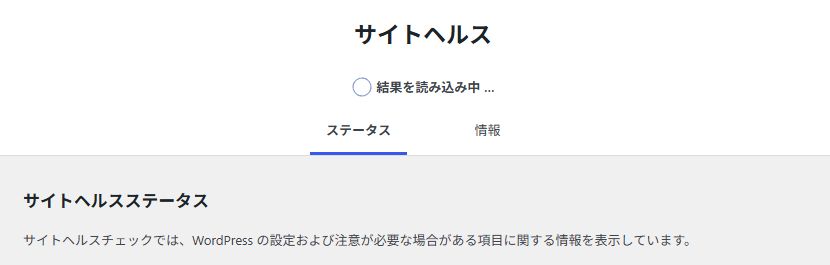
撮影 taji-web.comのWordPress管理画面(表示範囲を抜粋)
参考 WordPress.org 日本語「サイトヘルス」
https://ja.wordpress.org/support/article/site-health-screen/例えばPHPの更新が案内されたら、先に利用しているテーマやプラグインが対応しているか、サーバーでどのバージョンを選べるかを確認します。情報を人に渡すときは、必要な部分だけ選びます。
システムの構成や内部パスが含まれることがあるので、情報の全文をそのまま記事やSNSに掲載する用途には向きません。
ログイン名と記事に出る名前を見直す
記事に出る名前は「ユーザー → プロフィール」で確認します。個人ブログなら、公開名にハンドルネームを使う方法があります。ニックネームを入力しただけでは公開表示名が切り替わらない場合があるので、「ブログ上の表示名」を選択し、保存後に記事の著者欄を開きます。
著者ページやテーマ独自のプロフィールも使っているなら、その見え方も確認してください。
ログインにはサイトごとに異なる長いパスワードを使い、管理できる場所に保管します。サーバーやWordPressで二段階認証を使う場合は、復旧方法も確認してから登録します。
ユーザーの自由登録は、会員サイトなどで受付が必要なときに、登録後に付く権限を確認して使います。記事を読むだけのブログなら、読者がアカウントを作らなくても運用できます。
共同で書くなら、担当に合う権限を渡す
一緒に記事を書く人へ管理者のログイン情報を共有する代わりに、WordPressで個別のユーザーを作り、必要な権限を割り当てます。たとえば原稿を提出し、公開は運営者が担当するなら寄稿者、本人が自分の記事を公開するなら投稿者が候補です。
寄稿者は標準の権限で画像をアップロードできないため、素材を別途納品してもらうなどの運用を決めます。
設定やプラグインまで変更できる管理者権限は、サイト管理を担当する人に限ります。実際にどの権限で何ができるかはプラグインで変わる場合もあります。共同編集を始めるタイミングでは、WordPressの寄稿者と投稿者の違い・納品手順に、権限の選び方と仕事の渡し方をまとめています。
困ったときのチェック表とよくある質問
何かがうまくいかないときは、症状が出た場所、開いたURL、直前に変更した項目を確認します。「表示できない」という一文だけより、トップは表示できるか、記事だけか、ログアウトしたときだけかと分けると、次に見る画面が決まります。
- ログイン画面が開けない
- 開設案内にある管理画面のURLと、ブラウザに出ているドメインを照合する。公開トップも開けない場合は、ドメインやSSL、サーバーの状態を確認する。サイトURLを変えた直後なら、変更前後の値を控える。
- 記事を公開したはずなのに、自分以外は見られない
- 公開済み・予約・非公開のどれかを、投稿一覧で見る。公開済みの場合はプレビューURLを送っていないか、記事やサイトに閲覧制限がないかを確認する。
- トップは表示できるが、記事だけ404になる
- 投稿一覧の「表示」から開いたURLが正しいか、スラッグやパーマリンク構造を最近変えていないかを見る。変更していれば旧URLを控え、どのURLへ転送するかを確認する。
- 検索だけに表示されない
- 公開URLを別ブラウザで開き、WordPressの表示設定と記事個別の除外設定を確認する。そのあとSearch ConsoleでGoogle側の理由を読む。
- 画像の文字や表がスマホで読みにくい
- スマホの縦画面で表示し、画像そのものが読めないか、表・長いURLが横にはみ出すかを確認する。操作名は本文にも書き、表の項目は必要に応じて短い縦型リストにする。
- メールの確認ができない
- 管理者メールの変更確認なのか、問い合わせフォームからの通知なのかを整理する。送信先、迷惑メール、サーバーやフォームの送信状況を順に確認する。
どこまで終わったら、記事を書き始めていい?
公開URLが正しく、ログインでき、下書きできるなら、最初の記事を書き始められます。サイト名やタイムゾーン、記事のURL形式と公開範囲は先に決めておくと、公開するときに慌てずに済みます。
トップの装飾、細かな色、記事が増えてから必要になるタグなどは、読者に分かりやすい形が見えてから調整できます。
すべての設定を仕上げてから書こうとすると、完成前のサイトにどのような案内が必要か判断しづらいままです。「記事の下書きを1本作り、その記事を表示するために足りない設定を見直す」と、必要な作業が具体的になります。
下書きの記事を開いて、一つの質問に答えられていれば、次は画像や見出しを整えましょう。
固定ページにするか、カテゴリーを作るか迷ったら?
一つの情報を長く案内するなら固定ページ、似たテーマの記事をまとめるならカテゴリーが向いています。たとえば「運営者について」は更新頻度が低く、単独で案内するので固定ページです。
「駅からの散歩」は、今後もコース記事を追加して一覧で読めると便利なのでカテゴリーの候補になります。
カテゴリーが増えると、読者はどれを選べばいいか迷うことがあります。最初は今ある記事と次に書く記事を思い浮かべ、同じ関心の読者がまとめて読みたいかを基準にしましょう。
サイトのメニューに何を並べるかは、カテゴリーを作ったあとで決めても間に合います。たくさんの分類を先に作って空の一覧をメニューに並べるより、記事がそろってから案内を増やせます。
最初の記事を公開する前に、Google用のプラグインは必要?
Google検索に出すために、特定のSEOプラグインを最初から入れる必要はありません。先に公開されているURLか、検索への表示を抑える設定が残っていないか、読者がトップや記事からたどれるかを確認します。プラグインは、説明文やサイトマップなどの管理で必要な機能が出てから検討できます。
アクセス解析も、人数を知る、記事別に見られ方を比べるなど、目的を決めてから用意します。同じ計測タグをテーマとプラグインの両方に入れると重複する場合があります。どの仕組みが今の計測やSEO設定を担当しているか、あとから分かるように一行メモしておくと迷いません。
サイトURLがHTTPのままなら、すぐHTTPSに書き換えていい?
まずサーバー側で対象ドメインのSSLが有効かを調べ、HTTPSの公開URLが警告なしで開くか確認します。WordPressのURL欄だけ先に変えると、その新しいURLで管理画面が開けなくなることがあります。
すでに運用中のサイトでは、記事や画像のリンク、HTTPからHTTPSへの転送も関わるため、契約先の移行手順を確認します。
スマホだけで初期設定から投稿までできる?
スマホのブラウザから管理画面を開き、設定や投稿を行える場合があります。細かな設定項目の比較、画像の選択、PCでの表示確認は、大きな画面が使えると楽です。
スマホだけの場合は、設定画面を一つずつ進め、公開後の確認は縦画面と横画面、可能ならブラウザのPC表示でも行うと気づきやすくなります。
30分だけ作業できる日には、何を優先する?
今日は最初の一歩だけにするなら、一般設定・パーマリンク・公開範囲を確認し、短い記事を下書き保存するところまでを目安にします。公開中のサイトのURL変更やテーマの切り替えは、バックアップと表示の確認に時間が取れる日に分けましょう。使える時間より、途中でどこまで確かめられるかを基準にすると作業を区切れます。
明日再開する自分のために「一般設定済み、パーマリンクは変更なし。次は記事タイトルと冒頭を書いてプレビュー」と一行残すだけでも十分です。「設定はだいたい済んだ」と書くより、次に開く画面が分かります。
設定を保存したのに古い表示が残るのはなぜ?
まず保存した画面を開き直し、入力した値が残っているかを確認します。次に、普段使っているブラウザと別のブラウザで同じURLを開きます。一方でだけ古い表示が出るなら、ブラウザが一時保存したデータを使っている可能性があります。
どちらでも古い場合は、テーマの表示設定のほか、利用中のサーバーやプラグインがページを一時保存していないかを確認します。この一時保存をキャッシュと呼びます。
キャッシュの削除で直る場合でも、保存先を確認せずサイト全体を次々に操作すると原因が分からなくなります。「管理画面には新しい設定が保存されている」「別ブラウザでも同じか」「どのページで起きるか」の三つをメモし、該当する箇所から調べてください。
記事のURLが変わった場合は、古いブックマークやSNSリンクを開いていないかも確認します。
公開した記事とトップが一致しないとき、どこを見る?
記事URLを直接開けば読めるのに、トップに新着が出ないときは、「設定 → 表示設定」でトップに何を指定しているか確認します。固定ページをホームにしているなら、トップに投稿一覧を自動で出すとは限りません。
投稿ページへのメニューを置くか、テーマで使える新着一覧の機能を使うかを選びましょう。
反対に「最新の投稿」を使っていても、新しい記事が予約のままなら一般の読者には出ません。投稿一覧で公開状態と公開時刻を確かめます。記事の状態とトップの表示方法が両方正しければ、ログアウト状態のページを再読み込みし、利用中のサーバーやプラグインのキャッシュ設定を確認する順です。
新規サイトで変更した設定をメモするなら、何を書けばいい?
記録するのは、変更した場所、前の値、後の値、確認結果の四つです。パスワードや確認コードを書き写す必要はありません。たとえば「設定 → 表示設定/トップは固定ページから最新の投稿へ/公開トップで新着一覧を確認」と残します。
- 設定を変えた日の記入例
- 11月15日/設定 → 一般/タイムゾーンを東京に変更/投稿の公開時刻が想定どおりか確認した。
- 変更せずに確認した日の記入例
- 11月15日/設定 → パーマリンク/投稿名のまま/公開した記事URLを別ブラウザで開けた。
- まだ作業が残っているときの記入例
- 11月15日/固定ページ → お問い合わせ/下書き完了/次は公開前のテスト送信で、受信側も確認する。
変更点を一行で残すと、翌週に画面を開いても続きが分かります。設定を何度も触らなくても済み、別の人に相談するときも「どの画面を開くと同じ状態が見られるか」を伝えられます。
そのまま使える、開設後の初期設定チェックリスト
チェックを付けるのは、設定項目を見つけたときではなく、結果まで確認できたときです。作業の途中で閉じても、どこから続けるかが分かるよう、確認した日時や公開URLを手元に控えておきます。
全部一度に終えなくても、今すぐ困るところが分かれば前に進めます。最初は記事を1本下書きし、公開URLを読者と同じように開くところまで進めてみてください。
色や見た目をもう少し調整したいときは、公開後の読者画面を見ながら直すと、どこを変えれば読みやすくなるか判断できます。
広告(PR)