PR:この記事にはシンレンタルサーバーとWordPressテーマ「SWELL」の紹介リンクが含まれます。対象の契約や購入が成立すると、当サイトが紹介報酬を受け取る場合があります。
初めてWordPressでブログを作るなら、サーバーはシンレンタルサーバー、独自ドメインはシンドメインをまず候補にします。同じシンクラウドアカウントで契約や支払いを確認できるので、開設後も「どこで契約したっけ?」と迷いにくくなります。
サーバーは記事や画像を置く「場所」、ドメインは読者に教える「住所」、WordPressは記事を書く「道具」です。この記事では、この3つをそろえて、自分のサイトとWordPress管理画面を開くところまで進めます。
まだサーバーを決めていない人は最初から、契約済みの人は「ドメインの選び方」から読めます。
最短で新規開設する場合:ドメイン名の候補を決め、WordPressクイックスタートでまとめて申し込みます。完了したら公開サイトと管理画面の確認へ進みます。先に試す場合:通常申込みから始め、目次順に契約・ドメイン・インストールを確認します。
1.レンタルサーバーの選び方|シンを勧める理由とエックスサーバーとの違い
一般的なブログなら、最初は料金・サポート・セキュリティを見ます。将来扱うテーマが広がりそうなら、掲載ルールも契約前に確認してください。サーバー代を少し節約するより、作ったサイトを移さずに運営できるほうが大切な場合があります。
シンレンタルサーバーを候補にする4つの理由
- 将来、扱えるテーマの選択肢が広い。 シンレンタルサーバーは公式FAQで、条件付きで成人向けサイトの運営が可能と案内しています。将来その分野に取り組む場合も、規約に沿う内容なら、成人向けという理由だけでサーバーの引っ越しを考えずに済む選択肢です。無修正コンテンツ、法令や公序良俗に反する掲載は禁止です。実際に始める時点で利用規約を読み直してください。
- ページ表示を支える高速化機能がある。 データを読み出す装置には高速なNVMe SSDを採用し、Xアクセラレータで一度作った表示用データを再利用できます。記事の画像が重いと遅くなることもあるので、表示速度は、テーマや画像の量、キャッシュ設定などでも変わります。
- 運営元と相談先が分かる。 提供元はエックスサーバー株式会社です。契約やサーバーパネルの操作、独自ドメインの追加など、初めての人が迷いやすい項目を電話やメールで相談できます。メールの受付は24時間365日、回答は営業時間内。契約前の電話窓口は平日10〜18時です。自作プログラムなど対象外の相談や、調査に時間がかかる問い合わせもあります。窓口・混雑状況を確認してください。
- サーバー側で使える保護と復旧の仕組みがある。 WAFは、サイトを狙う不審な通信を検知する仕組みです。サーバーパネルにはWordPressへのログイン試行制限などの設定もあり、自動バックアップはWebデータやデータベースの復旧に使えます。利用者側でもWordPressの更新と、固有のパスワードを続けましょう。
エックスサーバーと比べたデメリット|通常料金は少し高い
一般向けの最安プランを12か月契約で比べると、シンのほうが一括で1,584円高いです。成人向けの掲載を考えておらず、費用を優先する人にはエックスサーバーも選択肢です。
| 比較項目 | シンレンタルサーバー | エックスサーバー |
|---|---|---|
| 12か月の通常料金(税込) | ベーシック:月換算1,232円 一括14,784円 |
スタンダード:月換算1,100円 一括13,200円 |
| 成人向けサイト | 規約の範囲内で運営可能 | ポルノサイトや類似サイト、公式FAQ上の禁止対象へのリンクなどは不可 |
| WordPressの使い方 | 編集・画像挿入・公開の基本操作は共通 | 編集・画像挿入・公開の基本操作は共通 |
| 契約管理 | シンクラウドアカウント | XServerアカウント |
2026年11月15日確認。サーバー料金のみ。割引、有料ドメインや有料テーマは別です。月額は月払いの金額ではなく、選んだ契約期間で割った額です。シンの料金表 / エックスサーバーの料金表 / エックスサーバーの掲載ルール
WordPressにログインした後の基本はどちらも同じです。今使っているサーバーで掲載内容や費用に問題がなければ、WordPressを学ぶためだけに乗り換える必要はありません。これから契約する場合は、相談先と掲載の選択肢まで含めてシンを検討してください。
2.シンレンタルサーバーの契約方法|お試しとクイックスタートの選び方
申込みの入口は2つです。新しい独自ドメインで有料開設すると決めたら「WordPressクイックスタート」、まず操作を試したいなら通常申込みを選びます。
料金とドメインの条件を確かめてから確定してください。通常申込みで本契約する場合は、この章のあとにドメインを選びます。クイックスタートは申込み画面で名前を決めるため、先にドメインの選び方を見ておくと迷いません。

| 申込み方法 | できること | 後で何をする? |
|---|---|---|
| WordPressクイックスタート | サーバー、独自ドメイン、WordPress、SSLをまとめて設定。申込み時に支払い | 取得済みドメインを買い直さず、開設案内からWordPressに入る |
| 通常申込み | クイックスタートを使わず、10日間の無料お試しから始められる | 続けるなら期限内に本契約に進み、必要ならシンドメインでドメインを取得・設定 |
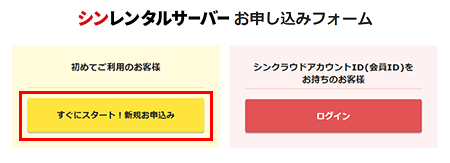
最初の画面には入口が二つあります。シンクラウドアカウントをまだ持っていない方は左の「新規お申込み」、シンドメインなどですでに持っている方は右の「ログイン」から進みます。このあとに、プランやクイックスタートを選ぶ画面が続きます。
https://www.shin-server.jp/order/契約画面で確認する項目
- 上の申込み案内を開きます。すでにシンクラウドアカウントを持っている場合は、同じアカウントで手続きします。
- プランと契約期間を選びます。最初の請求総額、更新額、自動更新、テーマなどの追加料金をそれぞれ確認します。
- クイックスタートを使うなら、取得するドメイン、ブログ名、WordPressのログイン情報を入力します。名前で迷ったら、確定前にドメインの選び方へ進んでください。
- 画面に表示される支払方法と条件を確認し、契約します。受付メールと、サーバーの設定が完了した旨の通知は分けて確認してください。
クイックスタートには10日間のお試しが付きません。 支払方法は公式FAQではクレジットカード・プリペイド払いの案内です。実際の手続きで選べる方法は申込み画面で確認します。既存サイトの引っ越しには使わず、移行の手順を確認してください。
通常のお試しでは、初期ドメインの サーバーID.wpx.jp でログインし、下書きや画像の挿入を試せます。試用中はサーバーからのメール送信などに制限があるため、フォームの確認は本契約後に回します。無料お試しの公式案内
3.独自ドメインの選び方|短く覚えやすい名前と更新料金を確認
短く、口で伝えやすく、長く使える名前を選びます。ドメインは一度取得すると、つづりをその場で修正できません。決済前に、名前と .com など末尾の両方を読み返してください。
- 短く伝える。 例えば散歩ブログなら、年号や長い単語を詰め込まず、サイトの名前を手掛かりに候補を作ります。ハイフンや数字を使う場合は、口で説明しやすいか確かめます。
- 数年先も使える名前にする。 「週末の散歩ノート」から平日の散歩にも話を広げるかもしれません。変えることが多い販売名や年号を、住所に入れる必要はありません。
- 末尾は、取得時と更新時の料金で選ぶ。 迷ったら
.comなど馴染みのある候補から空きを確認します。「初年度0円」だけで決めず、シンドメインの料金表で翌年以降の更新額も見ます。末尾だけで検索順位が上がるわけではありません。 - 既存の名前と混同されないかを見る。 他社の商標やサービス名と紛らわしいもの、住所や電話番号など個人情報を含むものは避けましょう。

サーバーとドメインをシンクラウドにそろえるメリット
最初のブログなら、シンレンタルサーバーとシンドメインを同じシンクラウドアカウントで管理すると分かりやすくなります。契約の一覧から期限を見たり、支払いをまとめたりできます。
サーバー、ドメイン、メールのどこに問題があるかを相談するときも、契約先を探し回る手間を減らせます。シンクラウドアカウントの公式案内 / シンドメインの支払い案内
契約はそれぞれ別です。同じアカウントでも、サーバーと独自ドメインの期限・更新条件は個別に確認します。また、すでに別の会社でドメインを持っているなら、買い直しや移管が必須ではありません。まず現在のサイトやメールを使い続けられる方法を確認してください。
4.シンドメインで独自ドメインを取得する方法|検索からサーバー連携まで
クイックスタートで取得済みなら、シンドメインで二度目の購入は不要です。 その場合は「WordPressの導入」へ進み、開設済みのサイトを確認します。以下は、通常申込みのあとに新しい独自ドメインを取る人向けです。
先に無料特典に該当するかを確認する
本契約後、シンクラウドアカウントのサーバー契約のメニューで「各種特典お申し込み」を確認します。希望の末尾が独自ドメイン永久無料特典の対象なら、通常購入の前にその特典の手順で申し込みます。
「永久無料」は対象サーバーの契約が有効な間という意味です。1年無料特典は2年目以降に料金がかかります。どの特典を使うか分からなければ、明細を確かめてから確定してください。
シンドメインで空きを調べる
- シンドメイン公式サイトで、取得したい名前を検索する。シンレンタルサーバー契約済みなら同じシンクラウドアカウントを使います。
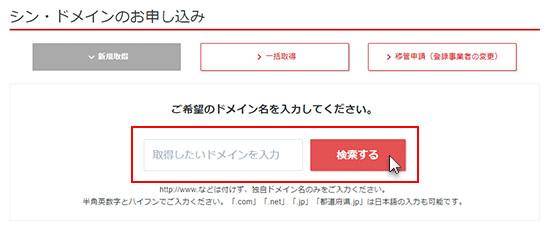
- 「新規取得」で名前を入力して検索し、取得できる候補から末尾を選びます。例えば案内用の
walk-note.exampleのように名前と末尾を合わせて読み返します。この例の.exampleは説明用です。 - 取得候補、登録年数、初回と次回の費用を確認します。Whoisの初期設定を求められたら、ドメイン登録者情報と公開・代理公開の案内を確認します。
- 申込みと支払いを終え、シンクラウドアカウントのドメイン一覧に同じ名前が載ることを確認します。
下の画面で見るのは「新規取得」のタブと、名前を入れる欄です。https:// や /blog はページのURLの一部なので、ここでは入力しません。
https://www.shin-domain.jp/support/manual/man_order_domain.php取ったドメインをサーバーに追加する
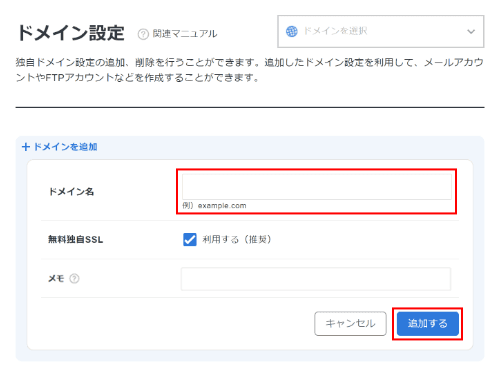
シンドメインで取得しただけでは、WordPressの置き場所は決まりません。シンレンタルサーバーのサーバーパネル → ドメイン設定 → ドメインを追加で、取得した名前を入力します。
無料独自SSLの利用欄が表示される場合は、通常は選択した状態で進めます。SSLを使うと、読者とサイトの通信を暗号化できます。
https://www.shin-server.jp/support/manual/man_domain_setting.php同じ会社で取っていても、ドメイン設定がすでにあるかはサーバーパネルで確認します。ほかの会社で取得したドメインや、すでにサイト・メールが使われているドメインでは、ネームサーバー設定の公式手順で現在の設定を確かめます。
ネームサーバーは、ドメインをどこへ案内するかを指定する仕組みです。稼働中のサイトやメールがある場合は、手順を決めずに設定を上書きしないようにしましょう。
5.WordPressを導入する方法|簡単インストールとログイン確認
クイックスタートで導入済みなら、再インストールは不要です。 開設の案内やサーバーパネルのWordPress一覧から、公開用URLと管理画面URLを確認します。通常申込みで進めた場合は、以下の手順で空のドメインにWordPressを入れます。
サーバーパネルの「WordPress簡単インストール」から追加する
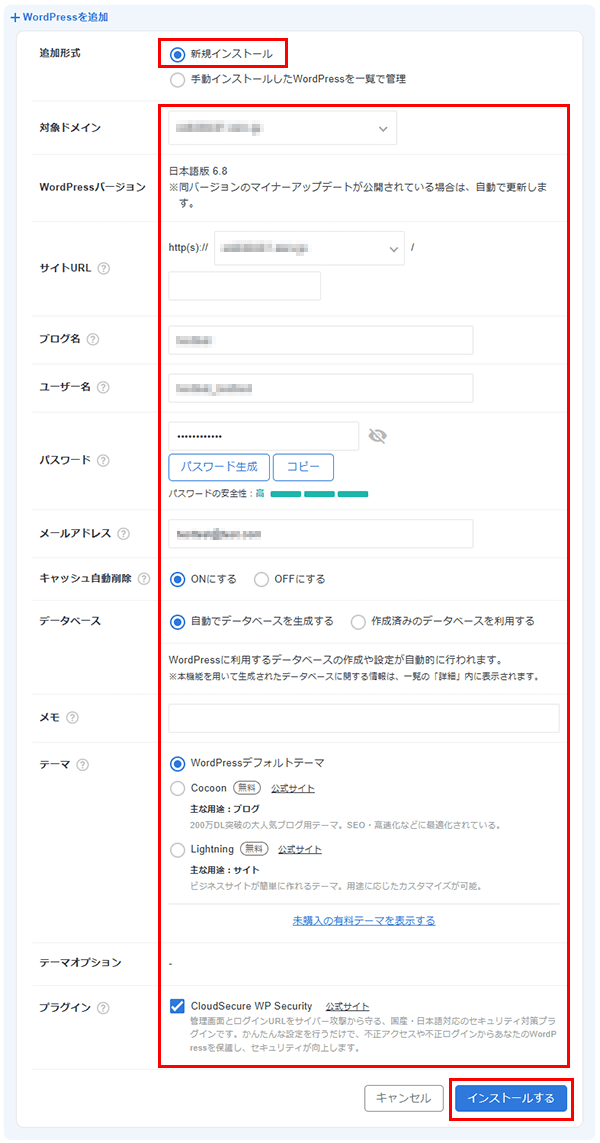
- サーバーパネルで「WordPress簡単インストール」を開きます。新しいパネルでは「WordPressを追加」、旧パネルでは「WordPressインストール」など、入口の表示が異なります。
- 「対象ドメイン」と「サイトURL」を見ます。トップを
https://自分のドメイン/にしたいなら、ドメインの後ろの入力欄は空欄にします。blogと入れると/blog/の下に置く構成です。 - ブログ名、WordPressのユーザー名とパスワード、受信できるメールを入れます。データベース(記事や設定をしまう場所)を新しく作る場合は、通常は自動生成で進められます。
- 対象ドメインと設置場所を再確認して「インストールする」を押します。テーマの選択がある場合は、まず無料または標準のものからでも始められます。有料テーマの同時購入は必要性と金額を別に見ましょう。
公式画面には入力欄が多く並びます。最初に「対象ドメイン」と「サイトURL」、最後に「インストールする」の三か所を見つけると、どこから読むか迷いません。
https://www.shin-server.jp/support/manual/man_install_auto_word.php公開ページと管理画面を一度ずつ開く

SSLが反映されていない場合は、時間をおいて同じURLを確認します。警告が出た画面にパスワードを入力せず、シンレンタルサーバーの無料独自SSL設定を確認してください。
既存サイトで警告が出た場合は、WordPressアドレスを書き換える前にSSLの状態を確認してください。
公開ページと管理画面の両方を開けたら、WordPressの初期設定ガイドへ進み、サイト名・記事URL・検索への表示を整えましょう。テーマの導入に進む場合は、有料テーマSWELLの導入と使い方、または無料テーマCocoonの導入と使い方を選んでください。