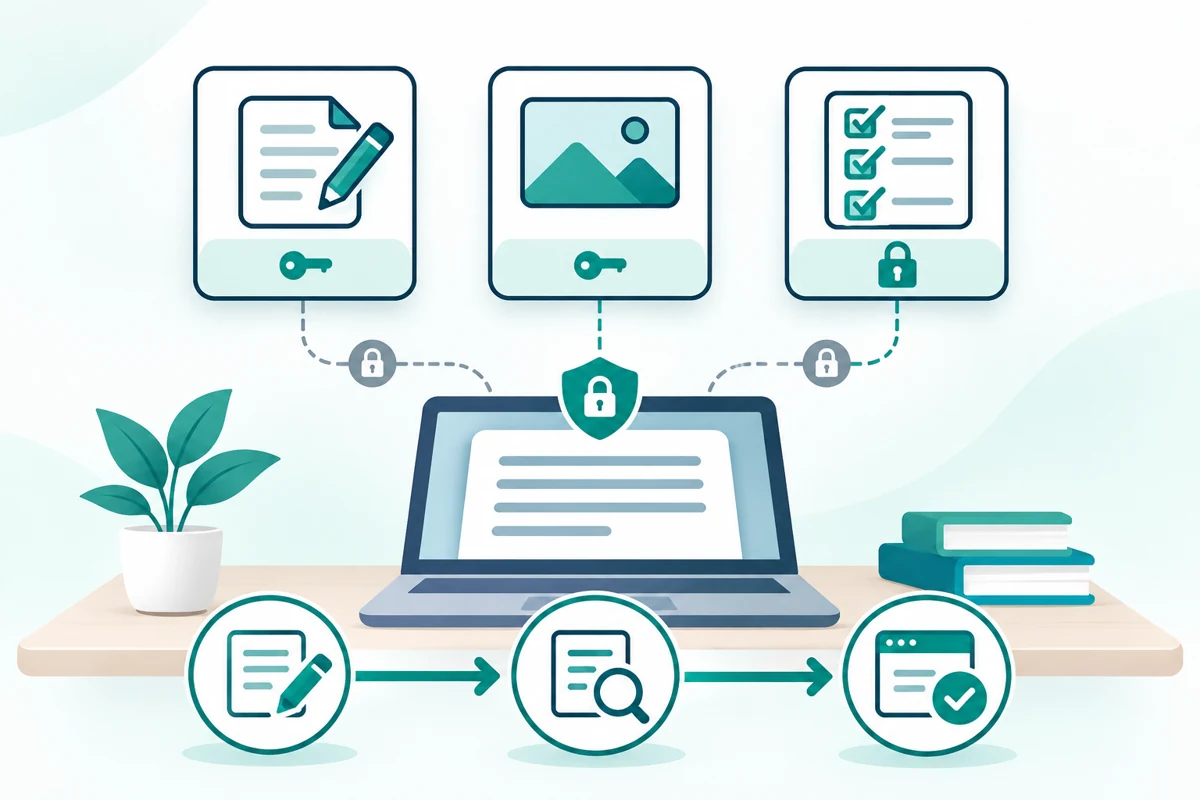
WordPressで外注ライターに原稿を書いてもらうなら、原稿だけの納品は文書ファイル、管理画面で下書きまで任せるなら「寄稿者」を出発点にすると、担当を分けやすくなります。「投稿者」は画像を登録できますが、自分の記事を公開する権限もあります。
権限とは、その人に渡す「操作できる範囲」のことです。文章をお願いしたいのに、サイト全体の鍵まで渡す必要はありません。まずは誰が書くか・画像を入れるか・公開するかの3つを決めましょう。
この記事では、外注ライターと小さなブログを運営する人向けに、権限の選び方、アカウントを用意する前の確認、原稿・画像の納品から公開までの流れを紹介します。役割の説明は、2026年11月10日に確認したWordPress公式資料に基づく標準設定です。プラグインや独自設定、複数サイトをまとめる構成では違いがあるため、実際の操作範囲も確認してください。
外注ライターの権限は、任せる作業から選ぶ
外注ライターの権限は、経験年数や付き合いの長さだけでなく、依頼する作業で選びます。WordPressに入る必要があるかから考えると、選択肢を絞れます。
- 文章だけ書いてもらう:Googleドキュメントなどで納品。WordPressのアカウントは用意しない。
- 管理画面で自分の記事の下書きまで:寄稿者を検討。画像登録と公開は運営者が担当する。
- 自分の記事の画像登録・公開まで:投稿者を検討。公開後の編集・削除も任せてよいか決める。
例えば、月に数本の原稿だけを受け取るなら、文書納品でも十分です。一方、見出しやリンクを管理画面へ整えてもらう仕事なら、寄稿者で下書きを受け取る方法が合います。操作範囲は小さく始め、必要な作業が増えたときに見直しましょう。
寄稿者と投稿者の違いを比較する
寄稿者と投稿者の大きな違いは、画像をアップロードできるか、自分で記事を公開できるかです。「投稿者」という名前でも、下書きの入力専用ではありません。
| 役割 | 主にできること | 任せる前の確認 |
|---|---|---|
| 寄稿者 | 自分の下書きの作成・編集。公開やメディアのアップロードは不可 | 画像と公開後の修正を誰が担当するか |
| 投稿者 | 自分の記事の作成・公開・公開後の編集や削除、メディアのアップロード | 確認前に公開できる範囲まで任せてよいか |
| 編集者 | 他の人の記事や固定ページを含む、コンテンツの編集・公開・管理 | 他の執筆者の内容まで扱う仕事か |
| 管理者 | 単一サイトの設定、ユーザー、テーマ・プラグイン等の管理 | サイト管理そのものを任せる必要があるか |
購読者は主に自分のプロフィールを管理する役割で、記事の下書き入力には向きません。役割の仕様はWordPress公式「Roles and Capabilities」で確認できます。
寄稿者に画像も入れてほしいときは?
寄稿者に画像を用意してもらう場合は、画像ファイルと挿入位置を別に納品してもらい、運営者が登録する方法があります。画像のためだけに投稿者へ変更すると、公開できる範囲も広がります。
例えば本文に「【画像1:この段落の後】」と書き、画像名・出典・利用条件を納品メモにまとめてもらいます。運営者が登録時に、画像の内容を説明するalt(画像を読み上げる際などに使う代替テキスト)を確認します。挿入位置のメモは、公開前に取り除きます。
「画像登録はできるが公開はできない」といった独自の役割も設定次第では作れます。ただし、それは標準の寄稿者とは別の設定です。既存プラグインとの関係や実際の権限を管理者が検証できる場合に限り検討し、最初は画像の別納品で回せるか試してみましょう。
アカウントを用意する前に決める5項目
外注ライター用のアカウントは、担当者ごとに分け、役割と作業範囲を文面でもそろえるのが基本です。管理者のログインを共同利用する方法は避けましょう。
- 対象:新規原稿だけか、過去記事の修正も含むか。
- 納品:文書ファイルか、WordPressの下書きか。
- 画像:用意する人、権利を確認する人、登録する人。
- 公開:最終確認する人と、公開ボタンを押す人。
- 終了:契約終了時の原稿の引継ぎと、アクセスを見直す担当者。
管理者がユーザーを追加するときは、管理画面の「ユーザー」から新規追加の画面を開き、本人に確認したメールアドレスと適切な権限グループを設定します。初回ログインやパスワード設定は、そのサイトの正規の案内に従ってもらいます。画面名や通知方法は利用環境で異なるため、WordPress公式のユーザー追加の説明と実画面を照合してください。
初回は機密情報を含まない短いテスト原稿で、下書き保存と受渡しまで確認します。公開や削除を試してはいけない本番記事は触らず、確認できない権限は管理者へ戻します。二段階認証を利用できる環境では、提供されている正規の手順も確認しておきます。
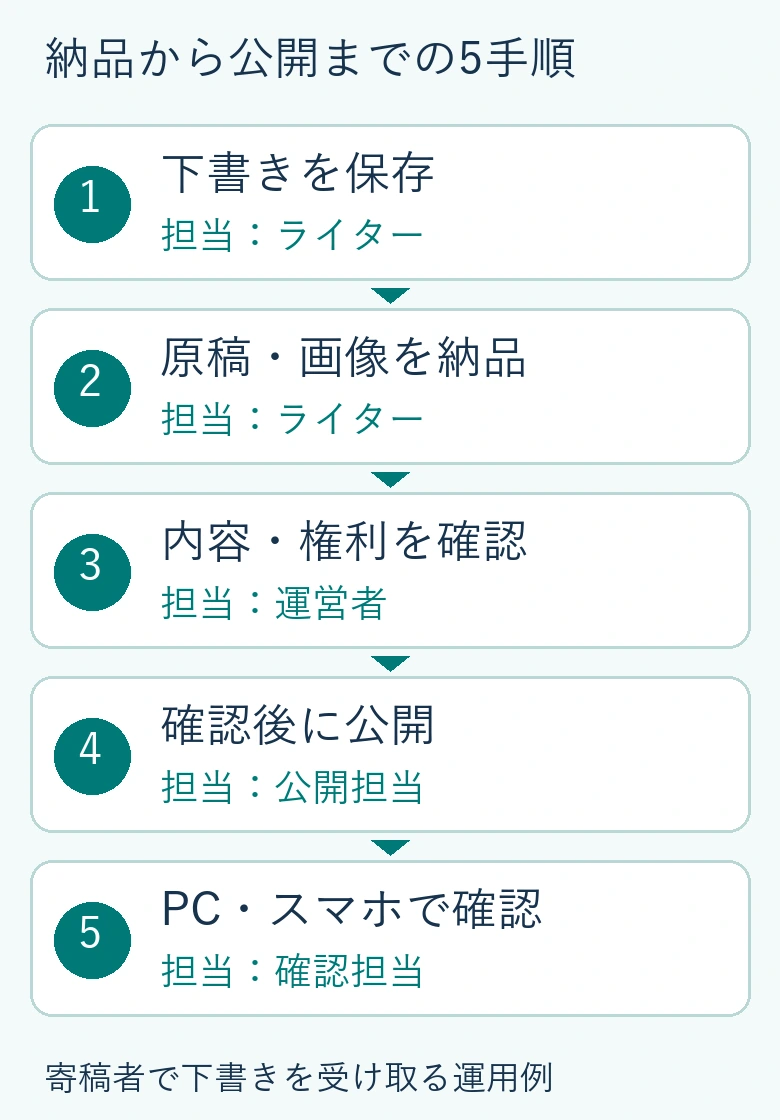
下書き・画像の納品から公開までの5手順
納品の流れは、原稿作成→納品連絡→運営者の確認→公開→表示確認の順にすると整理しやすくなります。下書き保存と、内容を確認してよい状態になったという連絡は分けましょう。
1.同じ原稿の下書きを保存する
ライターは、担当する記事の下書きを保存します。修正のたびに新しい投稿を増やさず、同じ投稿の編集URLや記事IDでやり取りすると、どれが最新版か迷いにくくなります。
見出し、本文、出典リンクを整え、未確認事項は残した場所を納品メモに書きます。寄稿者が公開後の記事を修正したい場合は、標準設定では自分で編集できないため、修正案を運営者へ渡します。
2.画像と根拠を添えて納品を連絡する
納品連絡では、原稿の場所と確認してほしい点を伝えます。「できました」の一言より、画像・出典・未確認事項を一緒に渡す方が、確認する人の手間を減らせます。
画像はファイル名と挿入位置、出典、商用利用などの条件を対応させます。生成画像の場合も、実在サービスの架空画面や、使っていない商品の体験の証拠に見える表現を避けます。AIの文章は下書きの補助として使い、仕様・料金・引用・固有名詞は一次情報で確認します。
3.運営者が本文・画像・リンクを確認する
運営者は、依頼した内容と原稿が合っているかを確認してから、画像や内部リンクを整えます。修正依頼には直す場所・理由・どう直したいかを付けましょう。
例えば「導入の2段落目で『必ず増える』と断定しているため、根拠がない成果保証の表現を外してください」と伝えます。修正の伝え方は、SNS投稿の修正依頼テンプレートと具体例もブログ原稿に置き換えて使えます。
4.公開担当が最終確認して公開する
公開する人は、原稿の確認が終わったことを確かめてから操作します。原稿の確認完了、納品・検収、公開完了は別の状態として記録します。
タイトル、カテゴリー、記事URL、説明文、アイキャッチ、画像alt、出典、広告のPR表記と掲載条件を確認します。投稿者に公開まで任せる場合も、誰の確認後に公開するかは先に決めます。「公開しない約束」と「公開できない権限」は別なので、設定上の制限が必要なら運営方法を見直してください。
5.公開URLをPC・スマートフォンで確認する
公開後は、管理画面のプレビューだけで終えず、読者が開く公開URLで記事を確認します。画像の読込み、表や見出しの折返し、内部リンクの移動先をPCとスマートフォンで見ます。
問題があれば同じ記事を修正し、確認日時と修正箇所を残します。広告は自己クリックで成果を試さず、表示とリンク先の設定を確認します。制作の進み具合を一覧にするなら、SNS・ブログ・外注スタッフの運用管理表に、原稿確認と公開確認の列を分けて記録すると便利です。
コピーして使える納品メモと公開前チェック
納品メモは、原稿の場所、今回の変更、確認が必要なことが一目で分かれば十分です。以下は書き換えて使うひな形です。パスワードや認証コードは記入しません。
記事の納品メモ
記事名:
原稿URL/記事ID:
担当者・納品日時:
今回の変更箇所:
出典URL・確認日:
画像ファイル名/挿入位置/出典・利用条件:
未確認事項・運営者への確認依頼:
次の担当者・確認期限:
公開担当者:
運営者側は、次の項目を確認してから公開へ進みます。
- 読者の疑問に答えていて、見出しと本文の内容が合っている。
- 料金や仕様などの事実、引用、画像の利用条件を確認した。
- 仮の文章、挿入位置メモ、未確認の断定が残っていない。
- アイキャッチ、画像alt、内部リンク、必要な広告表示を確認した。
- 公開担当と確認完了を照合し、公開後のPC・スマホ確認を担当に割り当てた。
納品内容を確認して受け取る「検収」と支払いの条件は、依頼前の合意に合わせて管理します。記事の公開だけで支払い完了とせず、修正回数や追加作業の扱いも分けておきましょう。
契約終了時は、記事を残してアクセスを見直す
外注スタッフとの仕事が終わったら、未完原稿・画像・公開済み記事を引き継いでから、不要になったアクセスを管理者が見直します。退任した人のアカウントを、そのまま後任へ渡す方法は避けます。
確認するのは、WordPressだけでなく、原稿の共有フォルダ、制作管理表、連絡用ツールなどです。権限の変更後も、公開済み記事の著者名や表示が意図どおりか確認してください。
ユーザーを削除する場合、WordPressの確認画面には、その人の記事等を削除するか、別のユーザーに割り当てるかを選ぶ操作があります。記事まで消さないよう、変更前の記録とバックアップを用意し、投稿の引継ぎ先を確認してから管理者が対応します。詳細はWordPress公式「Users screen」を参照してください。
SNSやブログ全体の担当交代がある場合は、ブログ・外注スタッフも含めた引継ぎチェックリストで、渡す物と後任の初回確認まで整理できます。
まず1本、原稿の受渡しを試してみよう
外注ライターとのWordPress運用は、原稿だけなら文書納品、下書き入力なら寄稿者から始め、画像と公開の担当を明確にすると進めやすくなります。投稿者は、自分の記事を公開・編集・削除できる範囲も理解してから選びましょう。
最初の1本で、原稿の保存先、画像の渡し方、確認担当、公開後の確認まで一周してみてください。納品メモのひな形を埋めるところから始めれば、「書けたけれど、次は誰が動くの?」を減らせます。