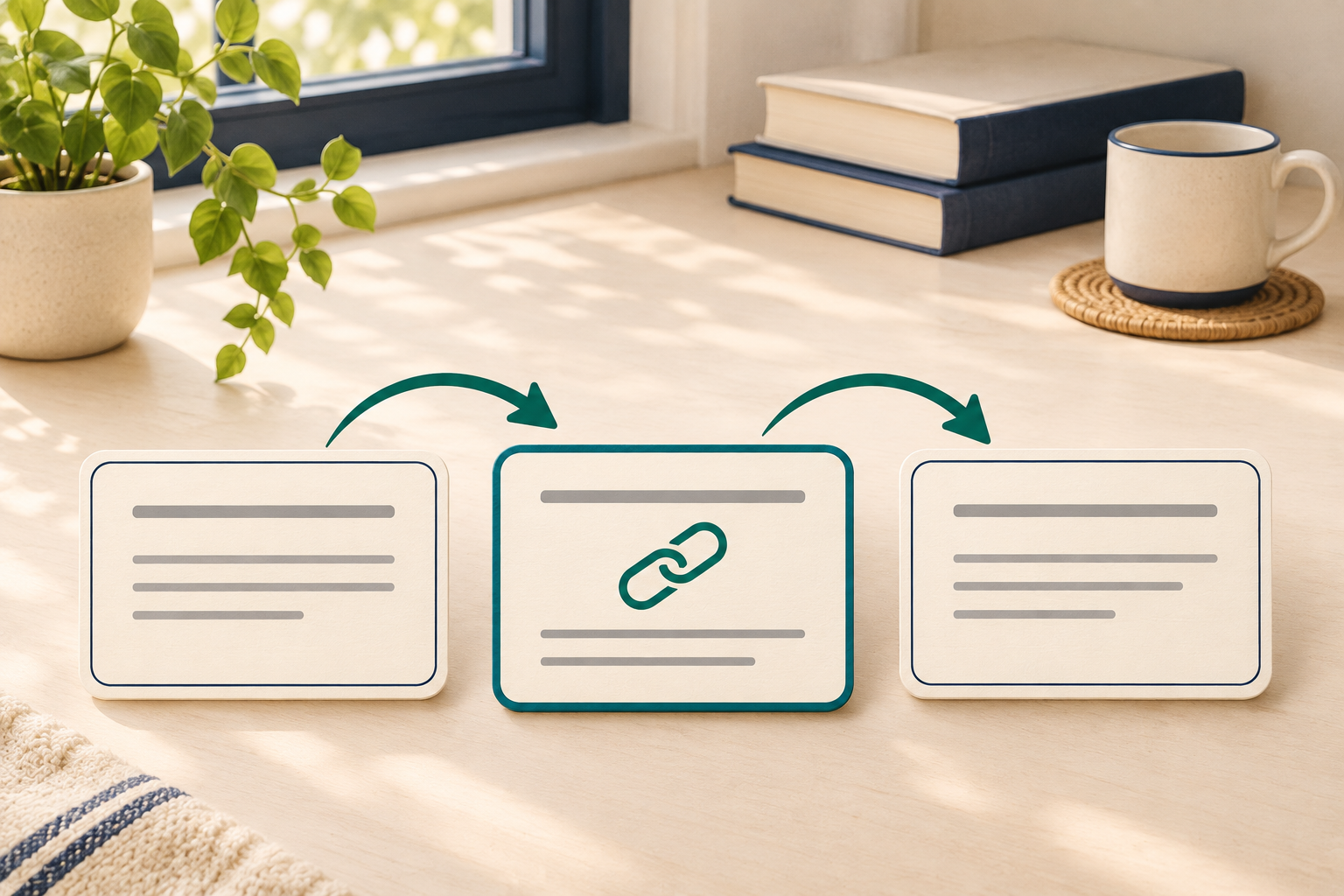
WordPressで内部リンクを貼るには、本文の文字を選び、リンクボタンから同じサイトの記事を指定します。迷いやすいのは、どの記事へ、どの段落から案内するかです。この記事では、読者が次に知りたいことを一つ決めるところから、ブロックエディターでの設定、公開後のリンク切れの確認まで進めます。
内部リンクとは? 読者の「次にやること」へつなぐ
内部リンクとは、同じサイト内の別の記事や固定ページへ進むリンクです。例えばサーバーを契約してWordPressの管理画面を開けた読者は、そのまま初期設定に進みたいはずです。そこで、開設記事の最後にWordPress開設後の初期設定へのリンクを置くと、読者は検索に戻らず作業を続けられます。
Googleも、検索エンジンがリンク先を見つけて内容を理解するための手がかりとして、リンクとリンク文を使います。読者にとって必要な情報へ直接進めるかを基準にしましょう。1記事に何本貼るべきかは、読者が途中で必要とする情報によって変わります。
関連記事は「読む前・いま・読み終えた後」で選ぶ
記事を開いた人が今どこまで進んでいるかを考えると、リンク先と置き場所が決まります。たとえば初期設定の記事なら、契約前の人、設定に迷っている人、設定が終わった人で必要な案内が異なります。
- 読む前の準備 まだ管理画面を開けない人には、冒頭の前提説明からWordPressの開設手順へ案内する。
- いまの疑問 設定中に意味が分からない項目がある人には、その言葉が出た段落から詳しい解説へ案内する。
- 読み終えた後 テーマを入れる人には記事末尾から導入手順へ案内する。公開済み記事を改善したい人にはSearch Consoleでリライト対象の記事を選ぶ手順が次の作業になる。
最初の1本は、読者が次の作業でつまずきやすい段落に置きます。例えば「初期設定が終わったら、テーマを導入します」と書いた直後なら、選んだテーマの導入記事が役立ちます。テーマの選び方を本文でまだ説明していない場合は、導入手順より先に比較記事を案内すると判断しやすくなります。
WordPressのブロックエディターで文字にリンクを貼る方法
先にリンク先の公開ページを開き、アドレス欄のURLをコピーしておきます。公開ページからコピーすれば、管理画面や下書きのプレビューURLとの取り違えを防げます。
- 投稿の編集画面を開き、段落の中でリンクにしたい文字を選びます。
- ブロック上部の鎖のアイコンを押します。キーボードならWindowsはCtrl+K、MacはCommand+Kで開けます。
- URLを貼り付けてEnterで確定します。サイト内の記事を探す場合は、リンク欄に記事名を入力して候補から選べます。同じような題名がある場合は公開URLも照合します。
- プレビューでリンクを押し、目的の記事と見出しが表示されることを確認してから保存します。
リンクにした文字は「アンカーテキスト」と呼ばれます。「こちら」だけだと押すまで行き先が見えません。「WordPressの初期設定手順」のように、文字だけで内容が分かる言い方にすると、PCでもスマホでも次のページを選びやすくなります。URLそのものが正しくても、リンク文と開いた先の内容が違うと迷うので、両方を見ます。
公開後にリンク切れを確認して直す
公開した記事をログアウト状態で開き、リンクを一つずつ押します。確認するのは、別の読者にも開けるか、説明どおりのページか、スマホで押しやすいかの3点です。ログイン中だけ開けるプレビューは、公開確認に使えません。
- 「ページが見つかりません」(404) リンク先の公開状態と現在のURLを確認します。移転先があれば新URLへ差し替えます。代わりの記事がない場合はリンクを外し、必要な説明が本文に残っているか見直します。
- 開けるが別のURLに転送される 移転やURL変更があった可能性があります。最終ページの見出しを確認し、サイト内のリンクは最終的な公開URLへ直接つなぎます。
- 記事は開くが目的の見出しに飛ばない URL末尾の「#」以降が見出しのIDと一致しているか確認します。見出しを変えた直後やスマホ表示で、特に見落としやすい箇所です。
記事が増えたら、まずURLを変更した記事と、その記事へのリンクを置いているページから点検します。表に「リンク元の記事|本文のリンク文|リンク先の公開URL|確認日・結果」の4項目を残すと、次のURL変更で修正箇所を探し直さずに済みます。
記録例は「サーバー開設記事|WordPressの初期設定手順|初期設定記事の公開URL|スマホで移動できた」のように、1リンクを1行で残します。複数のリンクが同じページに向いている場合も、リンク文を残せば対象を探しやすくなります。
まずはよく読まれる記事に1本貼って確認する
既存記事を1本選び、「読み終えた人が次にやること」を一文にしてみましょう。その作業を説明する記事があれば、本文で話題が出た箇所につなぎます。公開後にスマホで元の記事からリンク先までたどり、迷わず移動できたら、ほかの記事にも同じ手順を使えます。