PR:本記事にはSWELLの広告リンクが含まれます。購入により当サイトが報酬を受け取る場合があります。
SWELLを有効にしたら、まずユーザー認証を済ませ、装飾の少ない記事を1本作り、スマホで公開前の確認をするところまで進めましょう。トップページのデザインは、そのあとで整えられます。先に記事を1本作ると、何をトップで紹介したいかも決まります。
WordPressの管理画面では、サイト全体に効く設定と、いま開いている記事にだけ効く設定が別の場所にあります。この違いを知っておくと、「画面を探し回る」「1本だけ変えるつもりが全記事に反映される」といった迷いが減ります。
ここでは、例として「休日のコーヒー入門」という架空のブログを作ります。最初の記事は「家でハンドドリップを始めるときに用意する道具」です。あなたのブログなら何に置き換えられるか、考えながら読み進めてください。ボタン名の一部はWordPressやSWELLのバージョンによって異なります。
最初に、自分の状態と今日のゴールを決める
購入済みで、まだテーマを入れていない人はインストールから進めます。SWELLをすでに入れた人は認証と下書きから、公開記事がある人はバックアップから始めます。一番上から順番に読み直さなくても、下の案内で途中から始められます。
WordPressを入れたばかりの方は、WordPressの初期設定ガイドでサイト名・記事URL・検索への表示を確認してから、SWELLの導入に進むと迷いません。
- WordPressにログインしたことがない
- 次に開く場所 サーバー契約からWordPressを開設する手順
- 終わったか判断する目印 自分の管理画面を開ける
- SWELLを買ったが未インストール
- 次に開く場所 導入と認証
- 終わったか判断する目印 テーマが有効で、認証済みの表示が出る
- SWELLは有効で記事がまだない
- 次に開く場所 記事を1本書く
- 終わったか判断する目印 プレビューでタイトル・本文・画像が読める
- Cocoonなどで記事を運営中
- 次に開く場所 乗り換えの準備
- 終わったか判断する目印 元に戻す方法と、確認する記事のURLが残っている
- 記事は書いたが公開が不安
- 次に開く場所 公開前チェック
- 終わったか判断する目印 PC・スマホで読めて、ログアウトでも公開URLを開ける
買う前の人は、テーマとサーバーの費用を分けて考える
SWELLはWordPressサイトの見た目や編集機能を整える有料テーマです。公式サイトの価格表示は確認日時点で17,600円(税込)。WordPressを設置するサーバーやドメインの料金は、各契約先で確認します。
まだ買っていなければ、まず自分が欲しい機能を二つだけ挙げてみましょう。「見出しや目次を整えたい」「比較記事のボタンを編集画面で扱いたい」など、実際に書く記事の場面から考えると選びやすくなります。
価格、利用できる範囲、購入後の支援は公式案内で確認します。代理で制作する場合は、他のサイトでも使えるという一言だけで判断せず、制作・納品後に誰が更新するかまで含めて利用規約を確認します。
すでに無料テーマで必要な機能がそろっているなら、テーマ変更前にどの作業を改善したいのかを書き出せます。[SWELL公式の価格・購入案内・利用規約・SWELLとCocoonの違い]

管理画面で迷ったら「どこまで変えたいか」を先に決める
「ロゴを変えたい」と「この記事のアイキャッチを変えたい」では、どちらも画像の作業ですが、触る場所が違います。ヘッダーのロゴはサイトの看板、アイキャッチは記事ごとの表紙です。
記事上部の画像を直すつもりでロゴを変えると、別の記事にも反映されます。次の表を地図代わりにしてください。
- テーマの有効化と管理
- 開く場所 外観 → テーマ
- 確認する場所 テーマ一覧の使用中表示
- 認証・更新の準備
- 開く場所 SWELL設定 → アクティベート
- 確認する場所 同じサイトの認証状態
- ヘッダーや記事一覧を整える
- 開く場所 外観 → カスタマイズ
- 確認する場所 トップと記事をPC・スマホで確認
- メニューの項目と配置を編集する
- 開く場所 外観 → メニュー
- 確認する場所 ヘッダーとスマホのメニュー
- 本文・記事の画像・カテゴリーを編集する
- 開く場所 投稿 → 対象の記事
- 確認する場所 対象の記事プレビュー
- 使い回す共通文を編集する
- 開く場所 ブログパーツなどの登録画面
- 確認する場所 その文を呼び出している記事すべて
- パーマリンクやトップページの種類を確認する
- 開く場所 WordPressの設定
- 確認する場所 公開URLやトップページ
保存ボタンも場所ごとに意味が違います。「下書き保存」は記事を作業途中の状態で残します。「プレビュー」は公開前に読むための画面です。カスタマイザーの「公開」は、その画面で設定したデザインをサイトへ反映する操作です。記事本文の「公開」と区別して覚えると、安心して進められます。
SWELLをインストールし、ユーザー認証まで済ませる
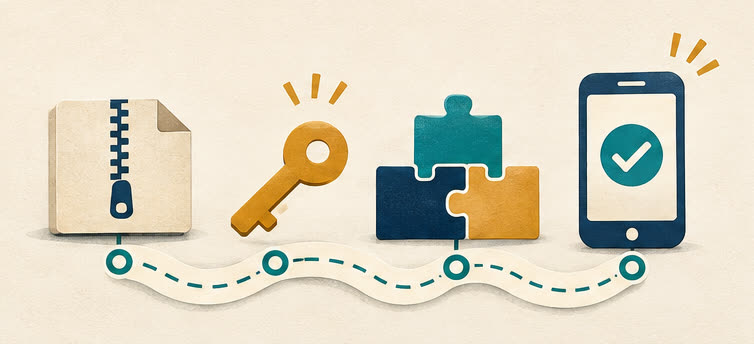
購入後は、正規の案内から取得したテーマのZIPをアップロードし、使うテーマを有効にします。その後、更新を受け取れるようにSWELLのユーザー認証を確認します。見た目がSWELLに切り替わっただけでは、認証完了は判断できません。
親テーマと子テーマは何が違う?
親テーマの「SWELL」は、表示や機能の土台です。子テーマの「SWELL CHILD」は、親テーマの上に自分で書いたCSSやテンプレートなどを重ねる場合に使います。
CSSとは、文字の色や余白などの見た目を指定するコードです。公式マニュアルでは子テーマの利用手順も案内しています。コード編集の予定がなければ親テーマで始められます。子テーマを使う場合は、親テーマもインストールしたまま、子テーマを有効にします。
親・子のZIPは見た目が似ていることがあります。「親」「子」のどちらかが分かれば、ファイル名を無理に変える必要はありません。画面でファイルを選ぶ前に、ダウンロードした案内ページとファイル名を一度見比べてください。誤って展開したフォルダーを選べないときは、手元の元のZIPを探します。

ダッシュボードで一手ずつ進める
- 購入後の案内を確認し、親テーマのZIPを用意します。子テーマを使うなら、公式の会員サイトのマイページから子テーマも用意します。
- WordPressの 外観 → テーマ を開き、テーマ追加の画面へ進みます。
- テーマのアップロード を選び、親テーマのZIPを指定してインストールします。
- 子テーマを使う場合は、同じ方法で子テーマのZIPを入れます。外観の一覧へ戻り、使うテーマの 有効化 を押します。
- 外観の一覧で有効になっている名前を確認します。次に左側に SWELL設定 が表示されていることを確かめます。
管理画面にすでに「SWELL」や「SWELL CHILD」がある場合は、名前と有効状態を確認して、不足している工程だけを進めてください。すでに別のテーマで運営している場合は、有効化する前に乗り換え手順へ戻ります。
ライブサイトでテーマを有効にすると、今見ている管理画面の外側でも表示が切り替わります。[SWELL公式のインストール手順・子テーマの入手先]
ユーザー認証は、メールの後に自分のサイトへ戻って確認
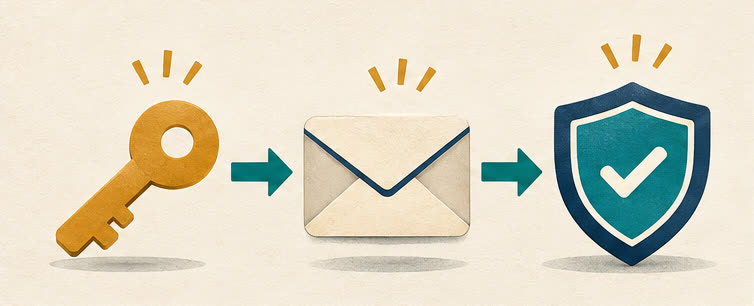
ユーザー認証は、使っているサイトでSWELLの更新を受け取るための手順です。案内に沿って会員登録を済ませたうえで、管理画面の SWELL設定 → アクティベート を開きます。
複数のWordPressを扱う人は、認証するサイトのドメインを画面上部で確認してから進めます。
- WordPressのアクティベート画面に、SWELL会員サイトに登録したメールアドレスを入力します。
- 認証用メールの送信を行います。メールが見当たらないときは、登録アドレスと迷惑メールフォルダーを確認します。
- 公式の案内に従い、認証メールのURLを開きます。会員サイトへのログインが求められたら、対象の会員アカウントで開きます。
- 認証完了の表示を確認したら、元のWordPressで SWELL設定 → アクティベート を再表示します。
- 自分のサイト側に認証済みの表示が出るところまで確認します。送信した表示が残る場合は、公式案内どおり少し待って画面を更新します。
購入後の案内、会員登録、対象サイトの認証は、どこまで済んだかがそれぞれ違います。たとえばメールが届いた後に進めないなら、テーマを再インストールする前に、会員サイトで開いているアカウントとWordPress側の表示を確認します。
認証メールのURLやアカウント情報は公開ページや質問への添付画像に載せないようにします。[SWELL公式のユーザー認証手順]
次へ進む目印 使うテーマが有効で、対象サイトのアクティベート画面に認証済みと表示される。
SWELLの初期設定|ヘッダーとメニューを整える
まずは「どんなブログか分かる」「読者が次のページに行ける」の二つを優先します。ロゴ、細かな配色、トップの大きな画像を同時に決めると、何が読みにくさの原因か分かりにくくなります。試しにトップと記事の両方を開き、一つ直したら同じ画面で見比べます。
ヘッダーに載せる文字とリンクを決める
ヘッダーはページ上部の看板です。ロゴが間に合わなくても、サイト名が読みやすければ始められます。「休日のコーヒー入門」のように内容が想像できる名前なら、読者は検索結果から来た記事でも、何を扱うサイトか分かります。
説明を添えるなら「家で一杯をいれる道具と手順」のように、記事で扱うことを短く書きます。
SWELLでロゴやヘッダーのレイアウトを確認するには、外観 → カスタマイズ を開き、ヘッダーに関する項目へ進みます。サイトのタイトルなど、WordPress側の基本項目と役割を分けて見てください。
変更前の画面を控え、プレビューでPCとスマホを切り替えます。文字ロゴならタイトルの折り返し、画像ロゴなら小さくなったときの読みやすさを確認します。[SWELL公式のカスタマイザー案内]
メニューは読者が押した後まで確かめる
PCとスマホでいちばん上に見える行き先は、用途が伝わる名前にします。たとえば「初めての方へ」「道具の記事」「運営者情報」などです。「道具の記事」を押した先に道具の記事がまだないなら、今は「初めての方へ」だけでも成立します。
ロゴや「ホーム」と同じ行き先のリンクを何個も並べるより、使い道が違う項目を残すほうが迷いにくくなります。
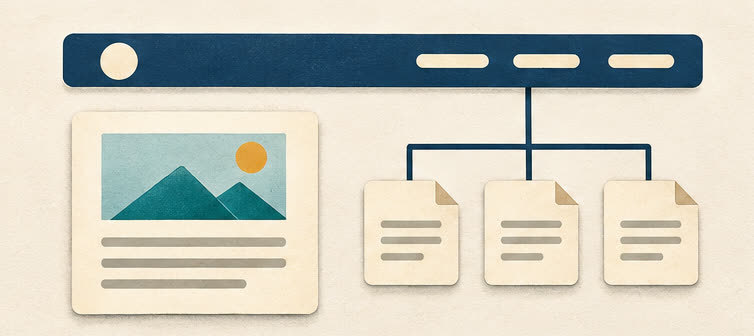
- 「運営者情報」など、案内に必要な固定ページを用意します。固定ページは、新着記事の流れとは別に置く常設のページです。
- 外観 → メニュー でメニューを作り、固定ページ・カテゴリーなどを追加します。
- 表示位置の設定を確認し、PCのヘッダーで使うメニューを指定します。スマホで開くメニューにも必要な項目を設定します。
- 実際にメニューの各項目を押し、意図したページが開くことを確認します。ドメインが変わったサイトは、カスタムリンクに古いURLが残っていないかも見ます。
- スマホでメニューが開閉でき、閉じた後に本文へ戻れるかを確認します。下に固定表示するメニューは、必要な導線がある場合に追加できます。
「メニューを作ったのに出ない」ときは、先に表示位置を見ます。逆にスマホでは開けるがPCに出ない場合は、PC側の表示位置を確認します。項目ごとに名前を付け直すより、まず置き場所を確認するほうが早く切り分けられます。[SWELL公式のヘッダーメニュー・スマホの固定フッターメニュー]
トップページは、紹介できる記事が増えてから作り込む
新しいブログでは、トップページに新着記事を載せるだけでも始められます。読者がよく使う案内が増えたら、テーマの機能を使っておすすめ記事を見せたり、固定ページをトップに選んだりします。
この二つは別の設定です。トップに何のページを出すかはWordPress、SWELLのメインビジュアルや一覧の見た目はテーマ設定で扱います。
- 新しい記事を追ってほしい
- 最初に試す形 最新の投稿をトップに表示する
- 判断する目印 直近の記事がすぐ見つかる
- 店舗案内や申込条件を最初に見せたい
- 最初に試す形 案内用の固定ページをトップにする
- 判断する目印 営業情報や問い合わせ先が迷わず見つかる
- おすすめ記事と新着を両方見せたい
- 最初に試す形 紹介文の下に記事一覧や投稿リストを置く
- 判断する目印 一覧で何から読むか分かる
- 写真でサイトの内容を伝えたい
- 最初に試す形 メインビジュアルを小さく試す
- 判断する目印 スマホで画像の下に最初の行き先が見える
メインビジュアルは、トップの大きな写真や動画が出る部分です。画像は、横長のPCと縦長のスマホで切れ方が変わります。大切な文字を画像の端に埋め込むより、要点を本文のテキストでも読めるようにします。
動画の準備が先に進まないなら、1枚の静止画でも、画像なしでも構成できます。記事一覧はタイトルが切れすぎないか、写真がなくても記事を選べるかを見てください。
[WordPress公式の表示設定・SWELL公式のメインビジュアル・記事一覧の設定]
次へ進む目印 PC・スマホでサイト名が読めて、メニューから必要なページを開ける。
ブロックエディターで最初の記事を書く
最初はタイトル、結論、見出し、画像を置けば十分です。ブロックは、段落や画像、リストなどを一つずつ並べる編集の単位です。文章の順番が固まった後で、SWELLの専用ブロックを必要な箇所に足します。
いきなり装飾せず、まず「誰が何を決める記事か」を書く
例のコーヒーブログでは、最初の記事を「初めて道具をそろえる人が、家にある物と買い足す物を分けられる記事」にします。この一文を作業メモに置くと、道具の歴史から始まったり、別の抽出方法まで説明したりして話が広がるのを防げます。読者がいま知りたいことを先に出し、理由は続く段落で説明します。
- タイトル
- 例 家でハンドドリップを始める|最初に用意する道具と代用品
- 自分の原稿の確認 用途や困り事が分かるか
- 冒頭の結論
- 例 まず家にあるカップとお湯を注ぐ道具を確認し、足りない物を決めます。
- 自分の原稿の確認 読者が先に何をするか分かるか
- H2の順序
- 例 家にある物を見る/必要な物をそろえる/一杯いれて確かめる
- 自分の原稿の確認 読者が上から実行できるか
- カテゴリー
- 例 コーヒーの道具
- 自分の原稿の確認 今後も関連する記事を置けるか
- URLの末尾
- 例 hand-drip-tools
- 自分の原稿の確認 短く、記事内容と対応しているか
- アイキャッチ
- 例 卓上に器具を並べた写真
- 自分の原稿の確認 一覧で何を扱う記事か伝わるか
管理画面の 投稿 → 新規投稿を追加 から、まずタイトルと冒頭を書きます。「+」から見出しブロックを追加し、大きい話題にH2、その内側の小さな話題にH3を使います。
「道具をそろえる」がH2で、その中の「カップ」「フィルター」がH3という関係です。文字を太くした段落を見出しの代わりにすると、目次から移動できなくなることがあります。段落はスマホで追える長さに分け、最初の文で要点を伝えます。
書く、動かす、戻すを下書きで一度試す
- 本文の最初に段落を書き、次の「+」から見出しブロックを選びます。
- その下に段落とリストを置きます。文章の途中をまとめて強調するより、リストで並べたほうが一目で比較できる箇所を探します。
- エディターの リストビュー を開きます。リストビューは、記事内のブロックを文書の目次のように見渡す機能です。
- 試しに順番を一つ変え、プレビューで説明の順序が変わったことを確認します。元に戻す操作も一度試します。
- 意図した状態で「下書き保存」し、別の画面でプレビューを開きます。編集画面と読者の画面で、余白や画像の回り込みが違って見えることがあります。
画像は、何を見れば良いかが伝わる位置に置きます。「フィルターの形を選ぶ」と説明した直後なら、形の違いに注目できる画像が役立ちます。代替テキスト(alt)は、画像の内容を言葉で説明する欄です。
「コーヒー 道具 おすすめ」と検索語を並べるより、「ドリッパーとペーパーフィルターを並べた写真」と書けば、画像を読み取れない場合も意味が伝わります。記事の表紙にあたるアイキャッチは投稿設定から指定します。[SWELL公式のエディター機能]
説明の目的に合わせて、専用ブロックを一つ選ぶ
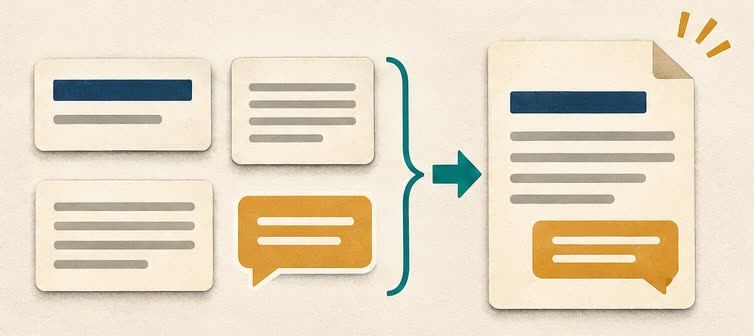
専用ブロックは「何を読む人に伝えたいか」で使い分けます。最初のうちは、同じ情報を囲み・色・吹き出しで何重にも強調するより、通常の段落と一つの専用ブロックで組むほうがメリハリを付けやすくなります。

- 先に何をするか知る
- 使うブロックの例 ステップ、または番号付きリスト
- コーヒー記事での使い方 カップを用意する → 器具をそろえる → 記録する
- 失敗しやすい所だけ読む
- 使うブロックの例 キャプション付きの囲み
- コーヒー記事での使い方 使用前に器具の材質と耐熱条件を確認する
- 短い疑問を解決する
- 使うブロックの例 FAQ
- コーヒー記事での使い方 「手持ちのカップで始められる?」に短く答える
- ひと言だけ補足を読む
- 使うブロックの例 ふきだし
- コーヒー記事での使い方 道具を全部そろえる必要があるか補足する
- 次の案内へ進む
- 使うブロックの例 テキストリンクまたはSWELLボタン
- コーヒー記事での使い方 「道具を一つずつ比較する」と書いて次の記事へ
- 関連記事を複数見つける
- 使うブロックの例 投稿リストなど
- コーヒー記事での使い方 道具カテゴリーの関連記事をまとめる
ステップは、順番に意味がある作業向けです。まず前後の関係が分かる短い文を付けます。手順が二つで終わる場面なら通常の番号付きリストでも読めます。FAQは悩みが具体的なときに役立ちます。
最初の疑問に短く答え、理由が長いときは本文の節へ移します。ボタンは、押した先が明確なものに使い、「詳しくはこちら」だけにせず「必要な道具を比較する」と行き先を明示します。[ステップ・FAQ・ボタン]
目次と著者表示は、表示する理由を決める
長めの解説記事では、冒頭近くの目次から必要な節へ移動できます。SWELLの目次はカスタマイザーから全体の方針を設定し、必要に応じて記事ごとの表示設定を上書きできます。
目次が出ないときは、記事に実際の見出しブロックがあるか、対象が投稿か固定ページか、記事の上書き設定や見出し数を一つずつ見ます。目次が二つある場合は、テーマかプラグインのどちらが出力しているかを確認します。
プロフィールや「この記事を書いた人」は、どんな人がどんな方針で解説しているかを伝えます。WordPressのユーザー情報を開き、サイトで使う表示名と紹介文を確認します。
見せる位置は、SWELLの投稿・固定ページの表示設定とプレビューで確認します。「休日に自宅で使う道具を中心に、初心者向けの情報を整理しています」のように記事の範囲が伝わる文で十分です。
公開記事でリンクを押すとプロフィールや著者ページが開く場合は、その行き先も確認します。[SWELL公式の目次設定・投稿と固定ページの各パーツ]
次へ進む目印 下書きのプレビューで、冒頭の結論、見出しの順番、アイキャッチと本文画像が確認できる。
2本目から楽になる、使い回しの分け方
同じ案内を複数の記事で使うときは、あとで全部まとめて直したいか、記事ごとに文を変えたいかを先に決めます。前者はSWELLのブログパーツやWordPressの同期パターン、後者は通常のブロックや非同期のパターンが向いています。

「共通で直す文」と「記事ごとに書く文」を分ける
ブログパーツは、登録した内容を複数の場所から呼び出せるSWELLの機能です。たとえば「サイトの運営方針を読む」という共通案内を10本の末尾に置き、リンクの行き先が変わったら同じ登録内容を直せます。
ブログパーツを入れた記事を直接開き、変更が反映されたことを確認します。よく似た名前のパーツが増えると間違えやすいので、一覧では「記事末尾|運営方針への案内」のように、表示する場所と目的をメモしておきます。
一方、「今回取り上げた道具の要点」のように記事ごとに変わる部分は、通常のブロックか非同期のパターンとして使います。非同期のパターンは、コピーした下地に記事ごとの文を書き込めます。
同期する設定のまま別の記事の文を直すと、使っているほかのページにも反映されることがあります。挿入した直後に「どこを直しているか」を確認すると事故を減らせます。[SWELL公式のブログパーツ・WordPress公式のパターン解説]
- サイト共通の案内
- 選び方 ブログパーツで一か所にまとめる
- 保存後に見る場所 少なくとも内容が異なる2記事
- 記事ごとに変わる冒頭文
- 選び方 非同期パターンや通常ブロック
- 保存後に見る場所 いま編集した下書き
- 災害時などの期間限定のお知らせ
- 選び方 共通パーツを使い、出す場所と終了条件を決める
- 保存後に見る場所 掲載したページと公開期限の記録
- 関連する記事へのリンク
- 選び方 話題に合う場所に記事ごとに置く
- 保存後に見る場所 押した先に意図した内容があるか
初めての共通パーツは小さく実験する
- 管理画面の ブログパーツ から、短い文を一つ登録します。
- 記事の下書きでブロック追加から「ブログパーツ」を探し、作ったものを選んでプレビューします。使っているエディターによっては公式案内のショートコードでも呼び出せます。
- 元のパーツに戻り、表現を一箇所だけ直します。記事本文を変更せずに呼び出し先が変わるか確認します。
- 別の下書きでも確認します。使う予定が固まったら公開記事に入れ、最後に二つの記事を開きます。
再利用のテストをするときは、すでに公開記事で使っているパーツを実験台にせず、新しいサンプルを使うと安心です。置き換えたい文が一つの記事にしかないなら、その記事を直接直すだけで十分です。
PCとスマホで読み直し、公開したURLを開く
公開前は、PCでページ全体、スマホで実際に本文を読む順番を確認します。保存後はログアウトしたブラウザーで公開URLを開き、管理者にしか見えないプレビューを共有していないか確かめます。

スマホで読むときは、上から順に三つだけ見る
最初は画面の上から、サイト名、記事タイトル、本文の冒頭を見ます。「導入が画面の先まで遠い」「初めの画像が大きくて話が始まらない」と感じたら、ヘッダーと記事設定のどちらの余白かを一つずつ確かめます。見た目重視で作った画面ほど、この確認が効きます。
次に目次から途中の見出しへ移動し、読んでいる位置が分かるかを見ます。画面に固定したヘッダーが見出しにかぶるようなら、プレビューだけで判断せず別の画面幅でも確認します。
表・長いURL・埋め込みなどが横にはみ出す場合は、記事全体を狭くする前に、該当の表を項目ごとのリストへ変えるなど、原因のある箇所を直します。
最後に、記事の末尾まで読みます。関連リンクやボタンを一つ押し、想定したページが開くことを確かめます。テスト用の文字や中身のない案内ページが残っていたら、公開前に整理します。アイキャッチは記事上部だけでなく、トップや記事一覧のカードでも確認します。
そのまま使える公開前・公開後チェックリスト
まず下書きのプレビューで確認し、公開後に同じ項目をもう一度たどります。自分がログインしたままだと、編集用の表示で正常に見えることがあるため、ログアウトした状態でも確認します。
- □ 記事タイトルと導入だけで、扱うことと最初にすることが分かる。
- □ タイトルの次に別のH1を置かず、記事の大きな話題にH2を使っている。
- □ アイキャッチと本文の画像が読み込まれ、意味のある画像には内容を説明する代替テキストがある。
- □ スマホで、表・画像・長い文字列が横にはみ出さない。
- □ 目次とメニューが開き、目的の見出しやページに移動できる。
- □ 記事内のリンクとボタンに、意図したURLが入っている。
- □ 画像や人物名、体験談などを扱う場合、掲載に必要な確認が済んでいる。
- □ WordPressで記事の公開範囲を確認し、ログアウト状態で公開URLを開ける。
- □ トップかカテゴリーページから新しい記事にたどり着ける。
- □ 公開日時とURLを手元の作業メモに残した。
公開されているかと、Googleで検索されるかは別の確認です。一般公開したら、検索にも載せたいサイトでは WordPressの 設定 → 表示設定 で検索エンジンへの設定を確認します。
開発中のコピーや非公開サイトは、公開サイトと混同して設定を変えないようにします。[WordPress公式の表示設定と検索エンジン設定]
公開完了の目印 ログアウト状態で記事を読み、PCとスマホで画像とリンクが動く。記事URLを控えている。
すでに記事があるサイトでSWELLに乗り換える
公開済みのサイトでは、先に復元方法と、切り替え後に見る重要ページを決めます。テーマを変更しても、通常はWordPressに保存した投稿や固定ページが消える操作とは別ですが、装飾・目次・メニュー・問い合わせなどの見た目や動作には影響が出る場合があります。

切り替える前に三種類の控えを用意する
データベースには記事や設定などの情報が入り、ファイルにはテーマやアップロード画像などが入ります。復元できるようにするには、サーバーのバックアップなどで両方が対象に含まれることを確認します。
カスタマイザーのスクリーンショットや設定メモだけでは、削除した記事や画像は復元できません。
- サイト全体のバックアップ
- 具体例 データベースとサイトのファイル
- なぜ必要か 問題が大きい場合に復元できるようにする
- 旧テーマの設定と表示例
- 具体例 使っているテーマ名、使用中のプラグイン、トップ・記事・フォーム
- なぜ必要か 何が変わったかを比較する
- 動作を確かめるURL
- 具体例 トップ、よく読まれる記事、長い記事、問い合わせページ、広告のある記事
- なぜ必要か 同じページをPCとスマホで見比べる
- 計測と検索の控え
- 具体例 計測タグの設置元、検索用の説明、サイトマップの実URL
- なぜ必要か 重複や抜けに気づけるようにする
テスト環境が使えるなら、サイトのコピーでまず試します。問い合わせフォームや自動メールを備えたコピーでは、実際の宛先へ送信しない設定とテスト用の宛先を用意します。
外から見えるコピーを使う場合は、公開範囲や検索への登録状況にも注意します。[WordPress公式のバックアップ]
SWELLへの切り替え後は、壊れて困る順に見る
- トップ、重要な記事、問い合わせページのURLを一つずつ開きます。既存記事のURLは、テーマ変更を理由にまとめて変えないようにします。
- メニュー、問い合わせ、検索など、読者が押したり入力したりする機能を確認します。
- 第一印象の変化より先に、旧テーマ独自の吹き出し・ボタン・目次・表が読めるかを見ます。短い記号列のまま残った部分は、その記事だけを控えます。
- 旧テーマ向けの乗り換えサポートがある場合は、どの装飾に対応するかを公式一覧で確認します。記事ごとの旧装飾は対象を決めて置き換え、前後の表示を比べます。
- 計測や検索向けのタイトル・説明、広告の表示を見ます。テーマを戻すか、該当箇所だけ修正するかを、影響するページの範囲で判断します。
公式の乗り換えサポート用プラグインは、対応する旧テーマの装飾やショートコードの一部を引き継ぐためのものです。ショートコードは、ページ上に特定の機能や定型文を表示する短い記号列です。
たとえば本文に記号だけが残って読みにくい場合は、よく読まれる記事から影響を調べ、通常の見出しやボタンで置き換えられるかを確かめます。[SWELL公式の乗り換えサポート一覧・SEO設定の引継ぎ方法]
乗り換え直後に問題が出たときの判断例
- ヘッダーの項目が消えた
- 先にすること 外観 → メニューで表示位置を確認
- 対応の選び方 メニュー項目が残っているなら位置だけを設定する
- 数記事の吹き出しが読めない
- 先にすること どの記事・旧テーマ専用機能かを確認
- 対応の選び方 該当記事だけ通常の本文や専用ブロックに置換する
- 問い合わせできない
- 先にすること 管理者から見た成功表示と実際の受信を分けてテスト
- 対応の選び方 他の重要機能にも影響するなら、復元手順を優先して判断する
- 検索結果用の説明が欠けた
- 先にすること 旧テーマ、SEOプラグイン、現HTMLを確認
- 対応の選び方 引継ぎ元と引継ぎ先を一つずつ対応させる
- どの変更が原因か分からない
- 先にすること 切り替え時に同時に行った変更を控える
- 対応の選び方 テスト環境で旧テーマに戻し、原因候補を一つずつ検証する
公開後に整える検索・アクセス解析・広告
記事が読める状態になったら、検索で知ってもらう、読まれ方を見る、広告を置くのどれが必要かを決めます。これらは確認する画面と目的が別です。初めに全部を設定しなくても、記事を公開できます。

サイトマップは「実際に出ているURL」を先に開く
XMLサイトマップは、検索エンジンにサイト内のURLを知らせる一覧です。記事の案内を人が開くHTMLページとは用途が違います。WordPress本体やSEOプラグインが出している場合があるため、説明記事のサンプルURLをそのままSearch Consoleに入れる前に、自分のサイトで有効なサイトマップを開きます。
- 自分のWordPressで、サイトマップの出力元が本体か、SEOプラグインなどか確認します。
- 出力されているサイトマップのURLを開きます。新しいドメインで運営している場合は、一覧に古いドメインのURLが混ざっていないかを見ます。
- Google Search Consoleの対象プロパティを確認し、必要に応じてサイトマップのURLを送信します。
- 個別の記事を確認するときは、サイトマップが受理されたことと、そのURLがGoogleのインデックスに登録されていることを分けます。
サイトマップ送信は、検索エンジンがURLを知る手がかりです。実際に登録されたかは、個別URLの状態を見ます。[Google公式のサイトマップ案内]
GA4は「いまどこから計測しているか」を確認してから
Google Analytics 4(GA4)は、サイトを訪れた人がどのページを見たかなどを把握する仕組みです。Search Consoleは検索結果での表示やクリックを見るものなので、両方を使っていても数字は一致するとは限りません。
まず既存サイトでGA4が使われている場合は、Site Kit、タグマネージャー、テーマや別のプラグインなど、どの仕組みがタグを出力しているかを確認します。
「テーマを変えたので念のため同じ測定IDをもう一か所に追加」という作業は、同じアクセスを二重に送る原因になり得ます。新しく導入する場合は設置元を決め、自分で記事を開き、GA4のリアルタイムなどで対象のページを確認します。
自分の閲覧を除外している場合や同意設定を使っている場合は、その条件も見ます。[Site Kit公式のAnalytics案内・SWELL公式のプラグイン案内]
広告ボタンは見た目と計測を別々に確認する
ボタンが表示されることと、広告として利用条件を満たし、計測が設定されていることは別です。掲載先のサイトと案件を確認し、条件に合う正式な素材を使います。読者が迷わないよう、記事で商品やサービスを案内する理由と条件を説明した後に、行き先が分かるボタンを置きます。
広告があるページでは、読者が広告だと分かる表示にします。広告リンクの関係を検索エンジンに示すには、Googleが案内する rel="sponsored" を確認します。
指定された広告タグにすでに必要な内容が含まれている場合や加工条件がある場合は、提供元の条件を先に見ます。確認のために成果目的のクリックや申込みをする前に、表示、リンクコード、設置場所など、クリックせずに確認できるところから進めます。[Google公式の広告リンク属性・SWELLでアフィリエイトボタンを作る手順]
SWELLの設定が反映されないときの切り分け
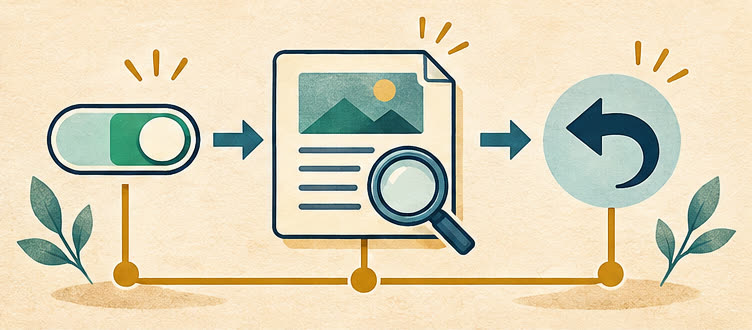
変えても反映されないときは、どの画面で、誰の状態で、どこだけ違うかを見ます。最初からテーマやプラグインをまとめて入れ替えると、直った理由も元に戻す場所も分かりにくくなります。
まず四つの情報を控える
「反映されない」と感じたら、時刻、URL、変更した場所、見えた状態を短く控えます。例は「14:20/道具の記事/投稿編集でアイキャッチ変更/管理画面では新画像、スマホの記事一覧では旧画像」です。
こう書くと、編集そのものが保存されていないのか、記事一覧で古いサムネイルが見えているのかを区別できます。
- 管理画面にも新しい設定が残っていない
- 先に見たいこと 保存・更新時にエラーが出たか
- 次にすること 対象を開き直して値を読み、必要な変更だけを試す
- 管理画面では新しいが、公開ページだけ古い
- 先に見たいこと ログアウト・別端末でも古いか
- 次にすること ブラウザー、SWELL、サーバーなどのキャッシュを分けて確認
- 一覧の画像だけ古い
- 先に見たいこと 記事の画像と一覧の画像が同じ指定か
- 次にすること 記事のアイキャッチと一覧の表示設定を見直す
- 目次の表示が記事ごとに違う
- 先に見たいこと 実際の見出しとページごとの設定
- 次にすること 見出しと上書き設定を一つずつ確認
- スマホだけメニューが開けない
- 先に見たいこと 画面幅とメニューの表示位置
- 次にすること 同じ記事で、機能を変えずにPCとの違いを確認
- 高速化を触ったあと、ボタンの反応がおかしい
- 先に見たいこと 直前にオンにした機能と影響した記事
- 次にすること 変更した機能を一つ戻して、同じ操作で比較
- 下書きには見えるが、読者が開けない
- 先に見たいこと プレビューURLを渡したか、公開範囲は何か
- 次にすること 記事の実URLをログアウト状態で開く
- 専用ブロックが見当たらない
- 先に見たいこと SWELLが有効か、ブロックエディターを使っているか
- 次にすること 挿入メニューで名称を検索し、不要な追加機能は増やさない
キャッシュ削除は、保存が確認できてから
キャッシュとは、ページの一部や生成済みの表示を一時的に置いて、次の表示を速くする仕組みです。SWELLの機能が保存する部品、ブラウザーが保持する一時データ、サーバーが保持するページ全体など、保存している場所が違います。キャッシュを疑う前に、元の入力欄で新しい値が保存されているか確認します。
たとえばカスタマイザーでヘッダーを変えたら、設定画面を開き直して値を読み、プレビューとログアウト状態の違いを見ます。公開ページだけが旧表示なら、使っているキャッシュ機能を確認し、対象を絞って表示を更新します。
その後、古い表示が出ていたページを同じ端末で開きます。複数の高速化機能を使う場合は役割が重ならないかを確認し、有効化前後にメニュー・問い合わせ・画像の読み込みを試します。[SWELL公式のキャッシュ機能・ページ遷移高速化の注意点]
操作の記録を1行残して、次の記事へ
次に迷ったら、「何を変え、どのページを開き、何が見えたか」を1行に残してください。小さな日付のメモがあれば、あとからデザインを直すときや、WordPressやテーマを更新するときの確認に使えます。
コピーして使える作業メモ
一度にいくつも書く必要はありません。変更を一つ入れたときに、次の項目だけ記録します。
- 日付・対象
- 記入例 11月15日、コーヒー道具記事
- 変えたこと
- 記入例 アイキャッチを見直し、記事一覧のトリミングを確認
- 見た場所
- 記入例 記事の公開URL、トップの一覧、スマホとPC
- できたこと
- 記入例 両方で道具が見え、一覧から記事を開けた
- 次にすること
- 記入例 2本目の抽出手順を下書きし、この道具記事と相互に案内する
- 元に戻す情報
- 記入例 変更前の画像名と、変更前に確認したページ
1本目の次に、同じ読者がさらに知りたいことを考えます。コーヒーの例なら、道具の記事を読んだ人に「最初の一杯をどういれるか」を案内できます。公開記事同士を行き来できるようにすると、トップやメニューで紹介する内容も決まります。
読まれ方を見ながら既存記事を直すときは、Search Consoleで記事を選んでリライトする手順も使えます。
初めて使う人からよく出る質問
最後に、設定の途中で手が止まりやすい場面をまとめます。手元の画面と違う場合は、同じ言葉を何度も探すより、先にどの設定の階層を開いているかを確認します。
子テーマを最初から使わないといけない?
CSSやテーマファイルを自分で編集しないなら、親テーマで使い始められます。コードを追加・編集する想定がある場合は、親テーマの更新で直接編集した内容が上書きされることを踏まえ、子テーマを扱う手順を読みます。テーマを切り替える前には、既存サイトの表示と設定の控えがあると安心です。
記事を公開したら、固定ページも自動でできる?
投稿と固定ページは別々に作成します。投稿は読者に届ける記事、固定ページは問い合わせや運営者情報のような案内に使います。メニューに追加する場合は、対象ページが実際に表示できる状態であることも確認します。
初日に必要なプラグインは何個?
数を目標にする必要はありません。テーマで用意されている機能、サイトですでに使っている機能、必要になってから追加する機能に分けます。たとえばすでにSWELLで目次を出しているなら、最初に目次プラグインを追加する必要性を確認します。
テーマ導入後は、現在のプラグインの役割を一つずつメモし、同じ機能を重ねていないかを見ます。[SWELL公式の推奨・非推奨プラグイン]
スマホだけで記事は書ける?
短い追記や誤字修正は、対応する編集画面で作業できる場合があります。複数の画像、ブロックの並べ替え、サイト共通設定を扱う最初の1本は、PCで作ってスマホを読者側の確認に使うと、どの設定を変えたか追いやすくなります。スマホで撮った写真なら、公開前に画像の向きと容量を確認します。
比較表に商品を並べれば、広告を入れられる?
先に読者が何を比較したいか、比較項目の情報源がそろっているかを確認します。広告を使う場合は、掲載条件と素材、広告と分かる表示は別途確認します。比較表が横に広いなら、スマホでは商品ごとに短いブロックにする方法があります。
比較結果を先に伝えてから、公式サイトや詳細記事へのリンクを置くと文脈が自然につながります。
テーマを使えば、記事が自動的に検索に載る?
テーマの導入で記事の見た目や表示を整えられます。検索への登録状況は、公開状態とGoogle Search ConsoleのURL検査で個別に確認します。
検索からのクリック、記事を読んだ人の行動、広告の成果もそれぞれ見る場所が違います。1日分の数字だけで結論を急がず、公開日と変更日を控えておくと比較できます。
公式情報の確認日 2026年11月15日。SWELLの操作手順と個別機能の入口は、設定マニュアルから確認できます。
広告(PR)