WordPressにCocoonを入れたら、先に子テーマを有効にして、スマホでも読める記事を1本作るところまで進めましょう。設定画面にはタブがたくさんありますが、最初に必要なのは、テーマの導入、読者が迷わない見た目、記事の下書き、公開前の確認です。
Cocoon(コクーン)は、WordPressサイトの見た目や記事の表示を整える無料テーマです。テーマ自体は無料で、自分でWordPressを設置する場合のサーバーやドメインの費用は契約先で確認します。
まだWordPressにログインできるところまで進んでいなければ、先にWordPressの開設手順をどうぞ。ログインできたら、WordPressの初期設定ガイドでサイト名や記事URLを確認し、Cocoonの導入に進みましょう。
この記事では、仮の「週末の小さな家庭菜園」というブログを使います。自分のブログに置き換えながら読み、節ごとの「ここまでできたら次へ」を目印にしてください。
まず、今の自分に合うところから始める
初めてのブログは、親テーマと子テーマの導入から進みます。Cocoonがすでに有効なら、導入を繰り返さず、外観の確認から始めます。記事のあるサイトでテーマを変えるときは、先に戻せる状態を作ります。
- WordPressを用意したばかり
- 次にやること 手順1で公式ZIPを導入
- 完了の目印 外観に親・子があり、子が有効
- Cocoonを使い始めたところ
- 次にやること 手順2で見た目とメニューを整える
- 完了の目印 スマホでタイトルが読めて、必要なページへ移動できる
- 記事をすでに公開している
- 次にやること 変更前の控えから準備
- 完了の目印 元に戻す方法と、切り替え後に確認するページが決まっている
- 下書きはできている
- 次にやること 手順4で公開前点検
- 完了の目印 ログアウト状態でも記事を開ける
「テーマ」はお店の内装、「記事」は棚に並べる商品、と考えると整理しやすくなります。内装にこだわるのも楽しいですが、商品が1つ並ぶと、どんな棚が必要かも見えてきます。
手順1|Cocoonをインストールし、子テーマを有効にする
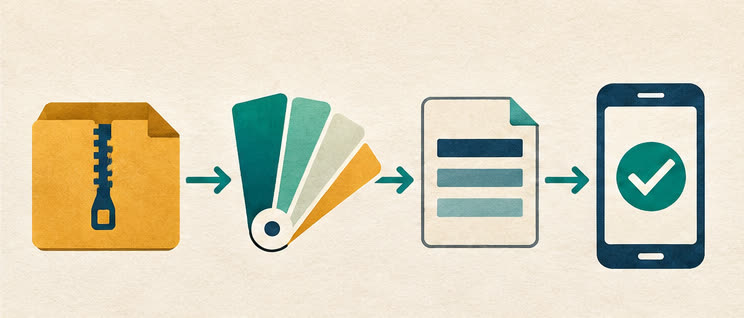
Cocoon公式のダウンロードページから親テーマ・子テーマのZIPを1つずつ用意し、親、子の順にアップロードします。最後に有効化するのは子テーマです。サーバーの簡単セットアップで導入済みの場合は、まず「外観 → テーマ」で今の状態を確認します。

親テーマ・子テーマ・スキンの違い
親テーマが表示の土台、子テーマが変更を重ねるための場所です。スキンはCocoonの設定画面で選べるデザインです。どれも「見た目」に関係しますが、操作する場所が違います。
- 親テーマ
- 何をするものか Cocoonの本体。子テーマの動作にも必要
- 操作する場所 外観 → テーマ
- 子テーマ
- 何をするものか 本体を使いながら、必要に応じてCSSなどの変更を持たせる
- 操作する場所 外観 → テーマ
- スキン
- 何をするものか 色や装飾などの見た目をまとめて切り替える
- 操作する場所 Cocoon設定 → スキン
子テーマを有効にしたあとも、親テーマは入れたままにします。最初はCSS(見た目を指定するコード)を一行も書かなくても使えます。テーマの設定や記事の保全には、後述のバックアップも使います。
ZIPをアップロードする順番
「外観 → テーマ」の画面で、最初に親テーマのZIPを選びます。ZIPはファイルをひとまとめにした形式です。WordPressへは展開したフォルダーではなく、公式ページから取得したZIPをアップロードします。
- WordPress管理画面で 外観 → テーマ を開き、テーマの追加画面に進みます。
- テーマのアップロード を押し、親テーマのZIPを選び、インストールします。
- 同じ手順で子テーマのZIPをインストールします。
- テーマ一覧で Cocoon Child を選び、有効化 を押します。
- テーマ一覧でCocoon Childが有効であることを確認し、左メニューで Cocoon設定 を開きます。
子テーマのインストール時に親テーマが見つからない場合は、親用と子用のファイルを取り違えていないか、同じWordPressのテーマ一覧に親が入っているかを確認します。
アップロードサイズの警告が出る場合は、エラー文を控え、公式のインストール案内からサーバー側の手順を確認してください。[Cocoon公式のインストール手順]
ここまでできたら次へ Cocoon Childが有効で、Cocoon設定が開く。
手順2|Cocoonの初期設定でスキンとメニューを整える
先にスキンを1つ選び、サイト名がスマホで読みやすいことを確認します。次に、読者によく使ってほしいページをメニューに並べます。ロゴや細かな色は、記事が増えてから改めて調整できます。
スキンはトップと記事の両方で比べる
WordPressの左メニューから Cocoon設定 → スキン を開き、候補を1つ選んで保存します。トップページだけで判断せず、記事ページも開き、本文の文字と背景の差、リンクの見分けやすさ、見出しの読みやすさを確かめます。

「週末の小さな家庭菜園」なら、まず白い背景に濃い文字のスキンを選び、写真が主役になるようにします。切り替え前のスキン名をメモしておくと、比較して戻したいときも簡単です。
一部のスキンはテーマ設定にも影響するため、運営中のサイトでは変更前後を見比べます。[Cocoon公式のスキン設定]
ヘッダーはサイト名が読めれば始められる
ヘッダーは、ページのいちばん上に出る看板です。文字のサイト名のままでもスタートできます。ロゴを用意した場合は、Cocoon設定 → ヘッダー → ヘッダーロゴ で画像を選択して保存します。
スマホで看板が大きくなりすぎて、記事のタイトルが画面の下に押されていないかを見ます。[Cocoon公式のヘッダーロゴ設定]
メニューは行き先と置き場所を両方設定する
外観 → メニュー で項目を追加し、保存したメニューを 位置の管理 で指定します。家の案内板を作っても、玄関に取り付けないと見えないのと同じです。

- 必要な固定ページを作ります。固定ページとは「運営者情報」や「お問い合わせ」など、記事一覧とは別に置く案内ページです。
- 外観 → メニュー で、たとえば「ブログの案内」という名前のメニューを作ります。
- 「ホーム」「運営者情報」「お問い合わせ」など、実際に開ける項目を追加して並べ、保存します。トップに最新の記事が並ぶ場合は、「ホーム」と同じ行き先の「記事一覧」を重ねる必要はありません。
- 位置の管理 で、PC用は ヘッダーナビ に設定します。スマホのヘッダーメニューを使う場合は ヘッダーモバイルメニュー も確認します。
- PCとスマホで開いて、それぞれの項目を押します。公式案内ではヘッダーモバイルメニューにプルダウン形式の子項目は表示できないため、重要なページはスマホで直接選べる位置に置きます。
トップページは最初のうちは「最新の投稿」で始められます。事業案内などを最初に見せたい場合は、固定ページを使ったトップも選べます。既存のトップページがある場合は、現在の使い方を確認してから WordPressの 設定 → 表示設定 を変更します。[PC用メニュー・スマホ用メニュー・WordPress公式の表示設定]
ここまでできたら次へ スマホでサイト名が読めて、メニューの各項目から目的のページに着く。
手順3|最初の1記事を下書きする
投稿 → 新規追加 で、読者の疑問を一つ解決する記事を作ります。最初はタイトル、短い導入、3つほどの見出し、画像、関連記事への案内があれば形になります。1記事目から装飾を全部覚える必要はありません。

題材と見出しを先に決める
「何を読めば、読者は何ができるか」を一文で書いてから、順番を決めます。家庭菜園なら「初めてミニトマトを育てる人が、鉢と置き場所を選べるようにする」と置くと、文章を広げすぎずに書けます。
- タイトル
- 入力例 ベランダでミニトマトを始める|鉢と置き場所の決め方
- 確認すること 読んだあとにできることが分かる
- 導入
- 入力例 最初に置き場所を決め、その広さに合う鉢を選びます。
- 確認すること 答えが早めに出てくる
- 見出し
- 入力例 置き場所を確認する/鉢を選ぶ/苗を買う前に用意するもの
- 確認すること 手順どおりに読める
- カテゴリー
- 入力例 ベランダ菜園
- 確認すること 次の関連する記事も分類できる
- スラッグ
- 入力例 mini-tomato-start
- 確認すること 短く、記事の中身が想像できる
スラッグは記事URLの末尾です。パーマリンクは記事や固定ページの恒久的なURLを指します。新規サイトなら、最初の記事を公開する前に 設定 → パーマリンク でURLの形式を確認します。
公開済み記事のURLやサイト全体の形式は、他のサイトからのリンクにも関わります。既存サイトでは、変更の必要性と転送方法を確認してから扱います。[Cocoon公式のパーマリンク設定]
装飾は本文の意味に合わせて選ぶ
WordPressのブロックエディターで「+」を押し、「見出し」「画像」「リスト」を探します。見出しは大きな話題をH2、その中の小さな話題をH3にします。文字を大きくしただけの段落は、目次用の見出しとしては扱われません。
- 目次 は、長い記事から必要な節に移動してもらうときに使います。出ない場合は Cocoon設定 → 目次 の表示設定と記事内の見出しを見ます。目次が2つあるときは、テーマと追加機能のうちどちらが出しているかを確認します。[Cocoon公式の目次設定]
- 吹き出し は、読者が疑問に思う一点を補うときに使います。たとえば「風が強い日はどこに置く?」と短く入れ、答えはその後の本文に書きます。Cocoonの専用ブロックはテーマに組み込まれています。古い記事で案内されている別配布プラグインの手順をそのまま適用せず、まず挿入パネルを探します。[Cocoon公式のブロック組み込み案内]
- ブログカードやテキストリンク は、次に読む記事があるときに使います。公開済みの関連記事がないなら、無理に空のリンクを作らず、2本目を書いた後に必要な箇所から案内できます。
アイキャッチは記事一覧でも内容が伝わる1枚にする
アイキャッチは、記事一覧や記事上部に使われる代表画像です。投稿の設定パネルで選び、スマホの一覧も確認します。文字を入れるなら少なくして、端に寄せすぎないようにしましょう。画像に重要な手順がある場合は、本文でも同じことが分かるようにします。
本文の画像には、意味が伝わる代替テキスト(alt)を付けます。例は「鉢を置く場所とベランダの手すりの位置」です。画像のファイル名や検索語の繰り返しより、画像が何を示しているかが役立ちます。画像は、自分で用意したものや利用条件を確認した素材を使います。
ここまでできたら次へ 下書きに見出しと代表画像が入り、プレビューで内容の順番を追える。
手順4|スマホで読んでから公開する
公開前は、まずスマホで表示、移動、読み終わった後の行き先を確認します。管理画面のプレビューで読めたら公開し、次はログアウト状態でも実URLが開くことを確かめます。

公開前のチェックリスト
このリストをメモにコピーし、確認した項目に印を付けます。画像や表がはみ出していたら、先にそこだけを直して、同じ端末で読み直します。
- □ タイトルを読んだだけで記事の内容が分かる。
- □ 冒頭に答えや読む順番があり、次の見出しへ進みやすい。
- □ スマホで本文や画像が画面からはみ出さない。
- □ 記事一覧の画像で大切な部分が切れず、文字がつぶれない。
- □ メニュー、目次、本文のリンクを押すと意図した場所へ移動する。
- □ 表が読みづらければ、列を減らすか箇条書きに直した。
- □ 記事の公開範囲を確認し、検索に載せたいサイトではWordPressの 設定 → 表示設定 も確認した。
公開できたら、ログアウトしたブラウザーかシークレットウィンドウで記事URLを開きます。続けてトップページやカテゴリーから、その記事へたどり着けるかも確認します。
検索エンジンに表示させる設定と、Googleに実際に登録された状態は別に確認できます。[WordPress公式の表示・検索エンジン設定]
ここまでできたら公開完了 PC・スマホの両方で読みやすく、ログインしていない読者も記事URLを開ける。
運営中のサイトでテーマを変えるなら、先に戻す準備をする
すでに記事や問い合わせがあるサイトでは、今のテーマ名・設定・見た目を控え、サイト全体のバックアップを取ってから切り替えます。試せる環境があれば、公開サイトのコピーで同じページを比較できます。切り替え前の画像や記事URLも手元に控えます。

- テーマ設定の控え
- 何に使うか 色や表示などCocoon設定の復元
- 確認する場所・内容 Cocoon設定 → バックアップ。取得したファイルと日付
- サイト全体の控え
- 何に使うか 記事、画像、データベース、ファイルを含む復旧
- 確認する場所・内容 サーバー等のバックアップ範囲と復元方法
- 表示の見本
- 何に使うか 切り替え前との比較
- 確認する場所・内容 トップ、よく読まれる記事、問い合わせページのPC・スマホ
- 作業メモ
- 何に使うか どの変更が原因かたどる
- 確認する場所・内容 以前のテーマ・スキン、変更した設定、変更後の確認結果
テーマ設定のバックアップはCocoon設定の控えです。投稿・画像・WordPress全体を復旧したい場合は、データベースとファイルを含むバックアップを別に取ります。
切り替え後は、旧テーマ専用の装飾やショートコード(機能を呼び出す短い記号列)、メニュー位置、問い合わせフォーム、計測・広告、主な記事URLを確認します。[Cocoonの設定バックアップ・WordPress公式のサイトバックアップ]
例として、記事の本文は見えるのに途中に四角い記号が残るなら、先にその記号を含む記事を特定します。どの装飾を置き換えるかが分かってから1本ずつ直すと、戻す必要が出たときの影響を小さくできます。
公開後に追加する設定|検索、計測、広告は目的ができてから
最初の記事が公開できたら、次の記事を書く準備をしつつ、必要な設定を一つ選びます。検索への案内、読まれ方の計測、広告の掲載はそれぞれ目的が違うので、同じ日にまとめて変更する必要はありません。

サイトマップとSearch Console
XMLサイトマップは、Googleなどにサイト内のURLを伝える一覧です。HTMLサイトマップは、読者がブラウザーで開く記事の案内ページです。WordPress本体やSEO機能がすでにXMLを出している場合は、実際のサイトマップURLを開いて対象ドメインの記事が載っていることを確認し、必要に応じてSearch Consoleから送信します。
送信後に登録状況を確認するときは、対象ページのURL検査も使えます。[Google公式のサイトマップ案内]
アクセス解析は今の設置方法を調べる
Google Analytics 4(GA4)は、サイトに来た人の訪問やページの閲覧を把握するためのサービスです。Cocoonで入れる場合は Cocoon設定 → アクセス解析・認証 のGA4測定ID欄を使えます。
Site KitやGoogleタグマネージャーなどを使っている場合は、先にどこからタグが出ているかを確認します。設置後はサイトを開き、GA4のリアルタイム画面に自分のアクセスが出る条件を確かめます。[Cocoon公式のGA4設定]
広告と追加装飾は1か所ずつ試す
広告を載せる段階では、広告サービスで自分の掲載サイトと広告案件の利用条件を確認します。自分のサイトで使用できる広告素材を選び、広告と分かる表示を入れ、スマホで本文に重ならないことを確認します。
まず記事の一か所で見た目を確かめると、全ページに出したときの調整がしやすくなります。[Cocoon公式マニュアルの広告設定]
読者が増えたら、プロフィールと記事への案内を足す
誰が何を案内するブログかを伝えたいときは、WordPressの ユーザー → プロフィール で紹介文やプロフィール画像を設定します。サイドバーなどに表示したい場合は 外観 → ウィジェット で「プロフィール」を使えます。
紹介文は、たとえば「ベランダ菜園を始める方向けに、鉢や道具の選び方をまとめています」のように、読者が何を読めるのかから書くと伝わります。[Cocoon公式のプロフィール設定]
記事が増えて一覧だけでは探しにくい場合は、固定ページにショートコード [sitemap] を入れる方法もあります。これは人が読めるHTMLの案内ページです。
公開したらメニューからつなぎ、カテゴリー名と記事名が意図どおり表示されるかを見ます。[Cocoon公式のHTMLサイトマップ]
よくあるつまずきと、最初に見る場所
表示が変わらないときは、最後に変えた項目を一つだけ確認します。原因を絞る前にスキンやプラグインをいくつも切り替えると、何が効いたか、何を戻せばいいかが分かりづらくなります。

- 子テーマを有効にできない
- 最初に確認すること テーマ一覧にCocoon本体があるか
- 次の一手 公式の親用・子用ZIPを確認し、親から入れる
- デザインが反映されない
- 最初に確認すること 選択したスキンと保存済みの状態
- 次の一手 ログアウト状態でも確認し、古い表示だけが残る場合は使っているキャッシュ機能を確認
- PCではメニューが見えるがスマホでは見えない
- 最初に確認すること 「外観 → メニュー → 位置の管理」
- 次の一手 スマホ側の表示位置を確認し、重要な項目を一段目へ
- 目次が出ない
- 最初に確認すること H2・H3と「Cocoon設定 → 目次」
- 次の一手 投稿に目次を表示する設定か、必要な見出しの数を満たしているかを見る
- 記事の途中で横にずれる
- 最初に確認すること 幅の広い画像・表・長いURLがないか
- 次の一手 画像や表を調整するか、URLを短いリンク文字にする
- 更新してから表示が崩れた
- 最初に確認すること 更新直前のメモと影響範囲
- 次の一手 最後に変えた項目を戻せるか、検証用の環境で確認する
キャッシュは、表示を速くするために以前のページ情報を一時保存する仕組みです。表示の不具合が続いたら「WordPressとCocoonのバージョン」「起きるページ」「PCとスマホの違い」「最後に変更した項目」を控えると、Cocoon公式フォーラムで同じ事例を探すときにも役立ちます。
最初の1本ができたら、次の記事へ進む
子テーマが有効で、スマホから記事とメニューが開けたら、次は同じ読者に役立つ記事を1本足し、必要なところからリンクでつなぎます。家庭菜園の例なら「鉢と置き場所」の次に「苗を植える日の準備」を書くと、読者が次の行動に移れます。
すでに別のテーマを使っていて、Cocoonに替えるか迷っている方は、必要な装飾や移行の手間をSWELLとCocoonの比較記事で確認できます。
公式情報の確認日 2026年11月14日。画面名や表示位置は、WordPress・Cocoonのバージョンやスキンにより一部異なります。
広告(PR)