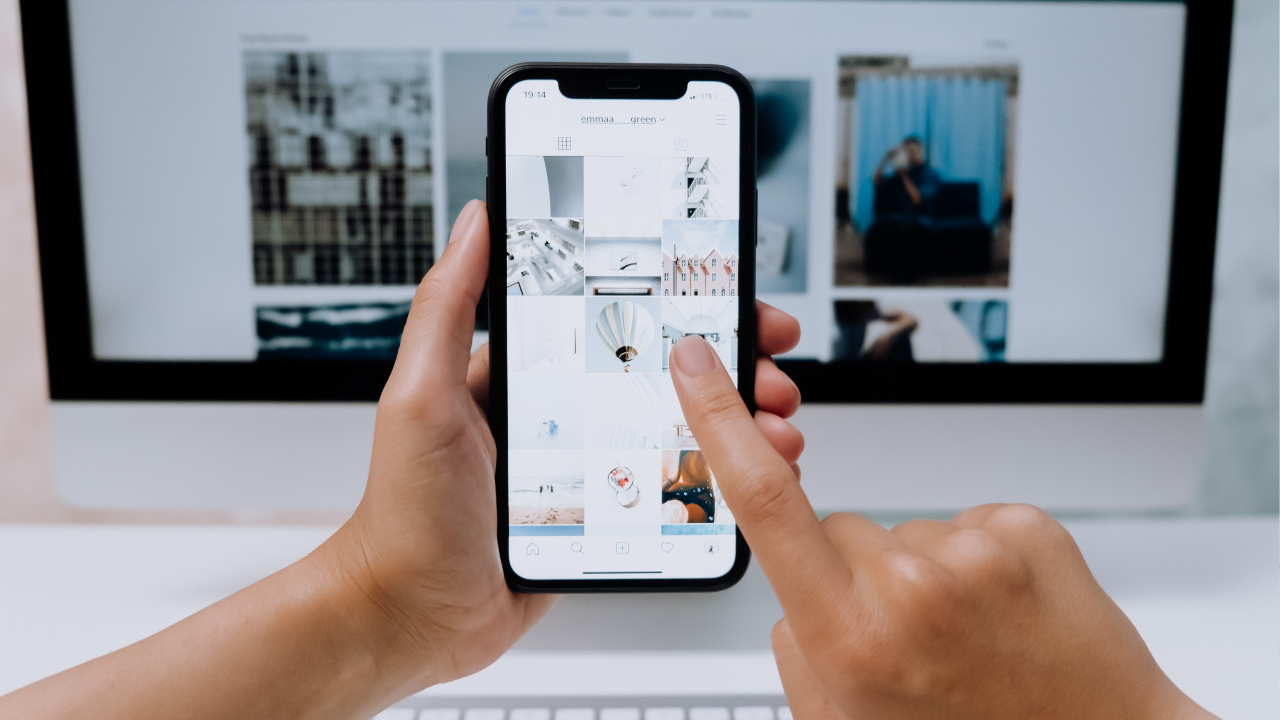
Instagram投稿に統一感を出すには、先に「誰に何を伝えるか」を決め、色・文字・写真・余白のルールを少数に絞ります。すべての投稿を同じ画像にするより、同じ発信者の情報だと分かり、内容を読み取りやすい状態を目指しましょう。
この記事では、自分のアカウントに書き換えられる設計表を使い、投稿の役割、情報の順番、配色と文字、写真、原本テンプレートを整える5手順を紹介します。見た目をそろえること自体を、フォロワーや売上が増える保証にはしません。
手順1:読者と投稿の役割を先に決める
最初にそろえるのは画像の色よりも、対象読者と提供する情報です。投稿を見た人が「自分のどんな疑問に答えてくれるか」を判断できれば、デザインにも優先順位を付けやすくなります。
たとえば、在宅で仕事を始めたい人へ発信するなら、「道具の選び方」「作業の進め方」「相談の案内」では必要な情報が異なります。すべてを同じ見出しの型に押し込まず、役割ごとに使う原本を分けます。
対象者が曖昧な場合は、Instagramのターゲット設定から整理してください。競合の配色をそのまま写す前に、自分が答えられる疑問と、確認できる根拠を書き出しましょう。
| 記入する項目 | 自分のアカウントの設計欄 |
|---|---|
| 誰の、どの場面を助けるか | 対象読者[ ]/困っている場面[ ] |
| 繰り返し扱うテーマ | 自分が根拠を示して説明できる内容[ ] |
| 投稿を読んだ後の行動 | 保存・詳しい記事・相談など、目的に合う行動[ ] |
| 投稿の役割 | 手順/比較/事例/お知らせから選ぶ[ ] |
手順2:表紙と本文で情報の優先順位をそろえる
表紙には誰向けの何の話かを短く置き、本文は結論、理由、具体例や手順へ進めます。投稿ごとに情報の場所を変えすぎないことが、読みやすい統一感につながります。
説明用の架空例として、オンライン相談の案内を考えます。「人生が変わる相談」より、「相談できる内容」「対象者」「申し込み前に準備すること」が分かる見出しを選ぶ方が、読者は必要性を判断できます。実績や効果を確認できない言葉で埋めないでください。
見出し、補足、出典や注意事項の順に重要度を分けます。注意事項を小さくして読めなくするのではなく、説明が多いならページを分け、各画面で伝える内容を減らします。文章の選び方はInstagramで伝わる言葉の作り方も参考になります。
複数枚で一つの絵を作る見せ方だけに頼ると、単独の投稿を見た人には主題が分からないことがあります。プロフィールの並びだけでなく、投稿単体の表紙と内容も確認しましょう。
手順3:色・フォント・余白を小さなルールにする
色やフォントは種類を増やすより、使う場所を決めます。背景、本文、強調、見出し、余白をメモしておけば、次の投稿で選び直す手間を減らせます。
次の表は当サイト独自の設計欄です。色数や文字サイズの万能な正解ではありません。実際に使う写真やスマートフォンの表示で読みやすさを確認し、自分が繰り返せる組み合わせを選んでください。
| そろえる要素 | 原本に残すルール |
|---|---|
| 背景・本文・強調の色 | 色名やカラーコード[ ]/強調に使う場面[ ] |
| 見出しと本文の文字 | フォント[ ]/大きさと太さの使い分け[ ] |
| 文字の置き方 | 見出しの位置[ ]/そろえる方向[ ] |
| 余白と装飾 | 端に近づけない範囲[ ]/使う線・図形[ ] |
| 見直す条件 | 縮小で読めない、写真に文字が埋もれる等[ ] |
淡い背景に淡い文字、写真の細かい部分へ重ねた文字は読みにくくなりがちです。文字の背後へ無地の面を置く、本文を濃くする、背景を整理するなど、情報の見分けやすさを優先します。重要度を色だけで区別せず、見出しや言葉も添えましょう。
手順4:写真は実物の色を守って見せ方を整える
写真の統一感は、強いフィルターをかけるより、明るさ、背景、被写体の大きさ、撮る方向をそろえるところから作ります。商品や料理の実物と違う色に変えないことを優先してください。
撮影前に「窓側の明るい場所」「余計な物を写さない」「文字を置く側に余白を残す」など、再現できる条件をメモします。同じ場所で撮れない場合は、全写真の色を無理に合わせるより、外枠や見出しの位置で共通性を保てます。
人物、店内、作品、写真素材を使う場合は、撮影・掲載の許可や商用利用条件も確認します。他のアカウントから保存した写真を、雰囲気に合うという理由で再利用してはいけません。依頼者から素材を受け取る場合も、提供されたことと公開許可があることは別に確認します。
手順5:役割別テンプレートを少数作って試す
原本テンプレートは、よく使う投稿の役割ごとに作ります。最初から大量に用意せず、実際の文章と写真を入れたときに無理なく使えるかを試してから増やしましょう。
| 投稿の役割 | 共通にすること・変えてよいこと |
|---|---|
| 手順を説明する | 見出しと番号の位置は共通。手順の数と説明量は内容に合わせる。 |
| 選択肢を比較する | 比較軸と見せる順番は共通。向く人・条件・注意点は個別に書く。 |
| お知らせを伝える | 対象・日時・行動の順は共通。重要な条件を省略しない。 |
Canva公式のInstagram投稿テンプレートでは、写真や文字を差し替える原本候補を探せます。候補をそのまま使う前に、文字量と読者に合うか確かめましょう。
Adobe Express公式のブランドキット案内では、ロゴ・色・フォントなどを管理する方法を確認できます。ブランド管理機能を使わなくても、使う色や文字を一枚のメモへ残すところから始められます。
道具は、今使える機能で原本を作れるか、共同編集が必要か、書き出し形式が合うかで選びます。無料・有料の範囲、素材やフォントの商用利用条件は利用前に公式画面で確認してください。有料化だけで制作物の品質が上がるとは限りません。
公開前はスマートフォンで単体と一覧を確認する
公開前は、投稿単体の読みやすさと、一覧で同じ発信者だと分かるかを別々に確認します。編集画面を拡大した状態だけで、文字が読めると判断しないようにしましょう。
完成画像をスマートフォン相当の大きさで表示し、表紙の主題、本文、注意事項を読み直します。端が切れていないか、写真の実物らしさを損なっていないか、素材の権利や広告表示を確認したかも見ます。各投稿形式の現在の表示で確認し、固定の縦横比や文字サイズをすべてに当てはめません。
読みづらいときは、まず装飾を減らし、一画面に入れる説明を整理します。重要な条件や根拠を消して見た目だけ整えるより、別ページや本文へ説明を分ける方が読者に必要な情報を保てます。
公開後は一つの要素を変えて改善する
統一感の効果は、見た目の好みやフォロワー数だけでは判断できません。投稿の目的に近い行動と制作の負担を記録し、同じ目的・形式・期間で一つずつ改善します。
たとえば、手順投稿の見出しだけを見直す場合は、対象読者や投稿の役割を大きく変えず、保存やプロフィールへの移動など取得できる指標を比較します。テーマや公開条件の違いも影響するので、デザイン変更だけが原因とは断定しません。取得できない値は0ではなく未取得として残します。
「文字が読みにくかった」「原本を作り直す時間がかかった」といった制作メモも改善材料です。運用を依頼されている場合は、月次レポートの記入表へ、確認できた事実と次に試す一項目をまとめられます。
まずは設計表を一枚埋め、よく使う役割の原本を一つ作ってみてください。統一感はすべてを同じにする決まりではなく、読者が迷わず読み、自分も無理なく作り続けるための仕組みです。
自分で作る時間が足りない場合は、必要な作業だけ専門家へ依頼する方法もあります。依頼前に出品者の実績、料金、修正回数、納期、商用利用の条件を確認してください。

広告:ココナラ。購入条件と成果物の権利・利用範囲は、各サービスページで確認してください。
